
Difficulté : FACILE, Cet article est valide pour la dernière version en date de Debian.
Public cible : Tout public souhaitant une configuration de base de Debian que cela soit pour un Debian Desktop (c’est-à-dire avec interface graphique), ou un Debian serveur (Sans interface graphique).
Prérequis :
- Disposer d’un ordinateur, ou d’un serveur à installer.
Introduction
Dans ce tutoriel je vais vous montrer quelles étapes à appliquer lors de l’installation de Debian. Il s’agit d’une installation standard.
Vous trouverez l’ISO de Debian ici (ne pas prendre edu ou mac.), vous pouvez installer Debian sur un support USB avec Ventoy. Je ne reviendrai pas sur l’installation de Debian par clé USB cela reste relativement simple.
Lorsque vous disposez d’une clé fonctionnelle, pensez à désactiver le « Secure Boot » dans les paramètres de votre BIOS.
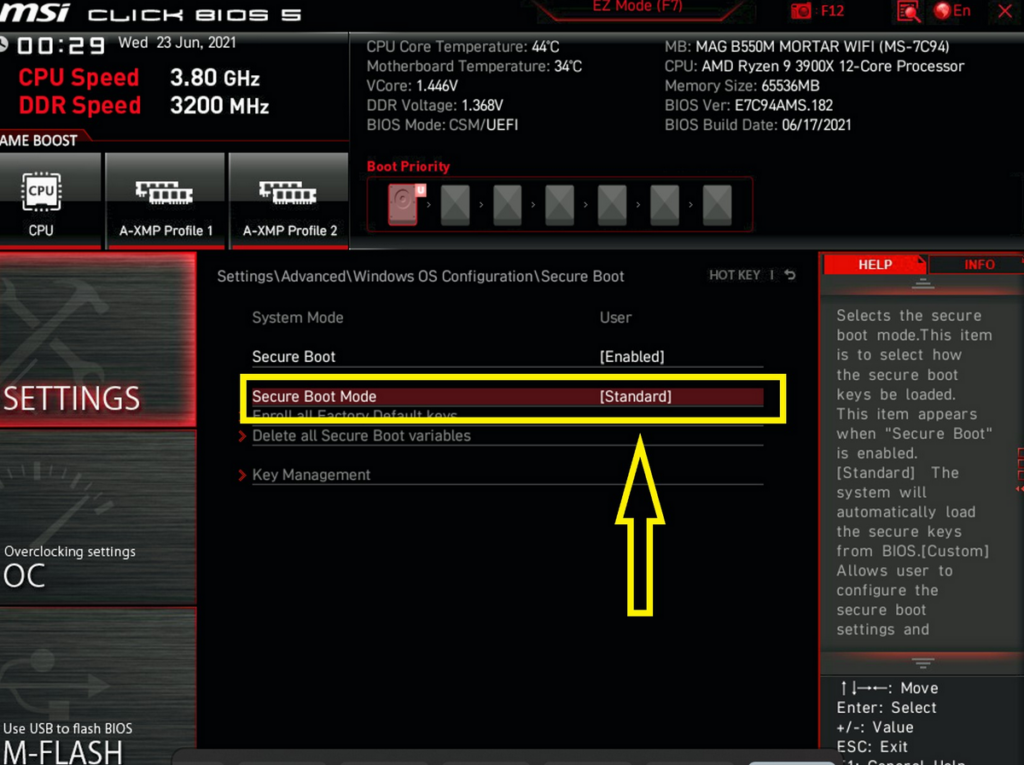
Exemple avec une carte mère MSI
Installation de Debian
Les screen sont basés sur Debian 12 mais cela fonctionne exactement de la même manière pour la version actuelle.
Démarrez sur votre support d’installation, vous devriez arriver à cet écran.
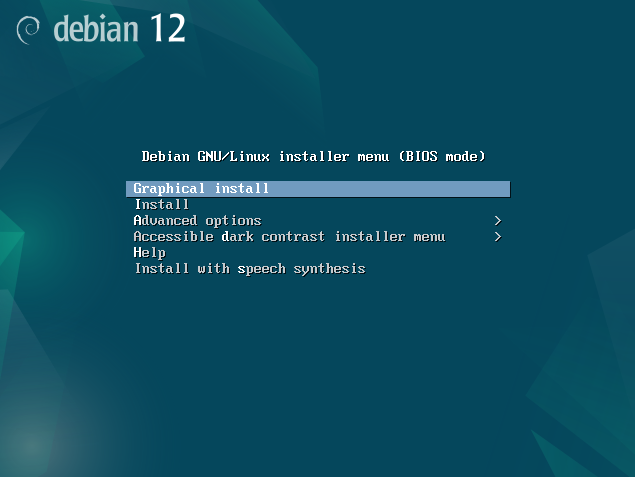
Appuyez sur « Entrée » et patientez.
Vous arriverez sur un écran de langue :
- En Anglais : Pour serveur (Quand vous aurez des erreurs elles seront en anglais, cela sera plus simple pour identifier la source du problème)
- En Français : Pour Desktop et si vous n’êtes pas à l’aise avec l’Anglais, cependant je vous recommande quand même d’installer en anglais.
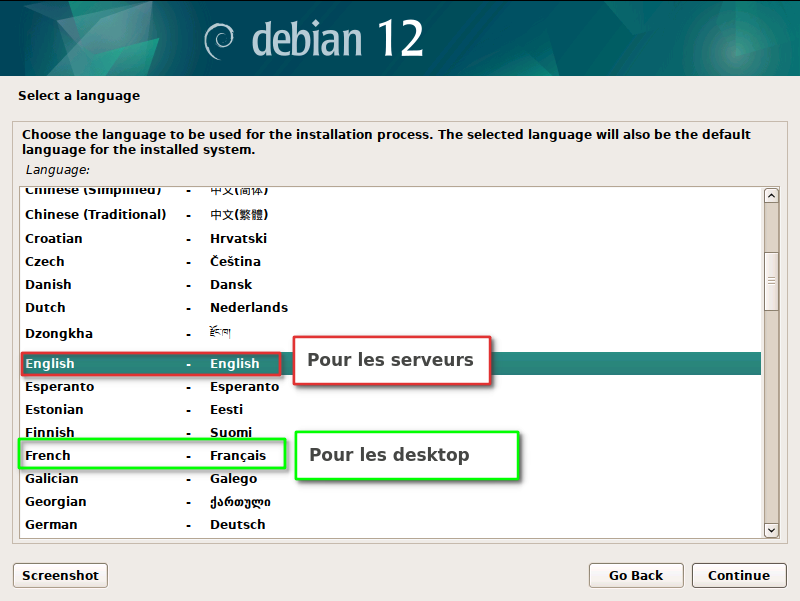
On peut résumer ainsi : en anglais de manière générale, que ce soit pour les serveurs ou les postes de travail ; en français uniquement pour les postes de travail si vous avez des difficultés avec l’anglais (bien que l’anglais reste recommandé pour voir les messages d’erreur dans cette langue).
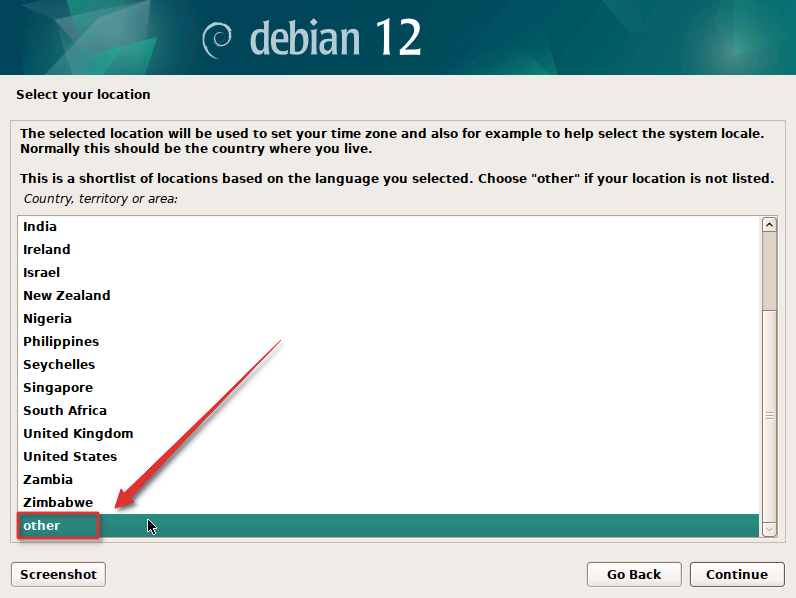
Dans l’écran suivant, on vous demandera de sélectionner votre région géographique. Cliquez sur « Other » (uniquement si vous avez choisi l’anglais comme langue d’affichage. Si vous avez déjà sélectionné le français, cette étape n’est pas nécessaire).
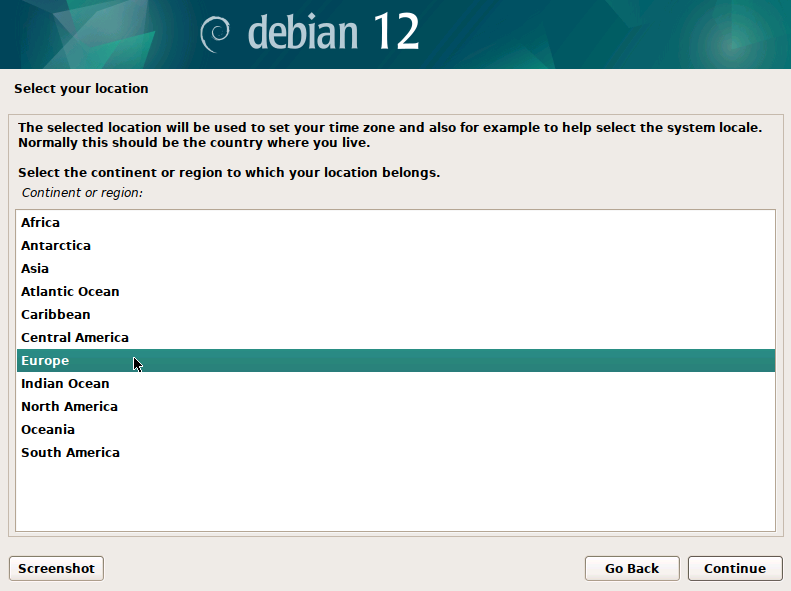
Cliquez sur « Europe »
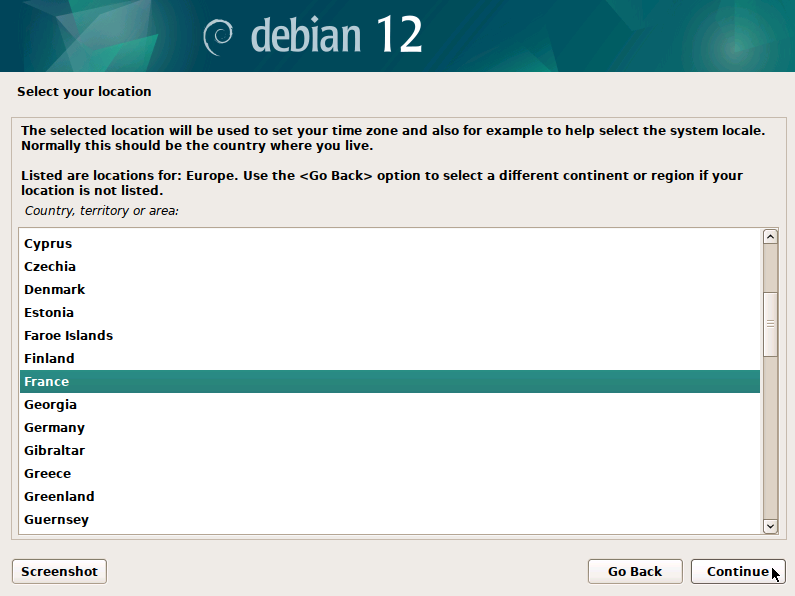
Enfin, cliquez sur « France »
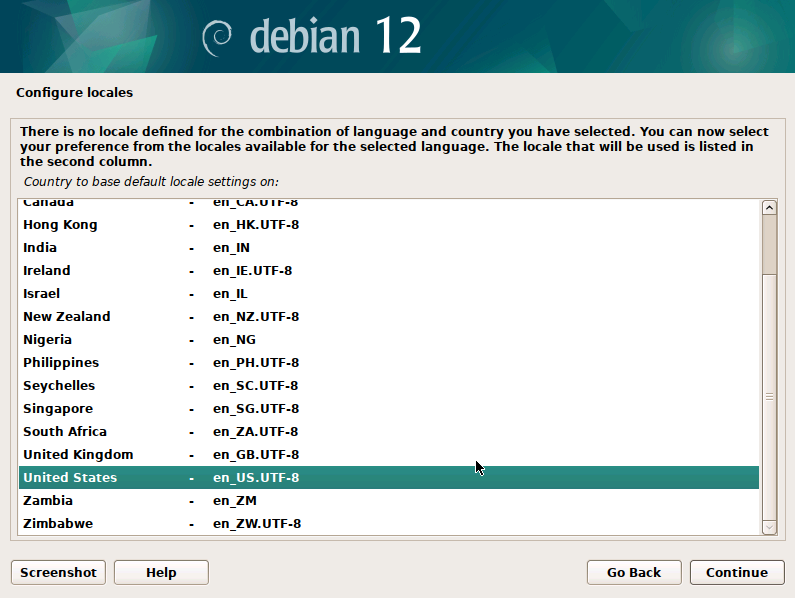
Conservez les paramètres de configuration régionale (locale) par défaut
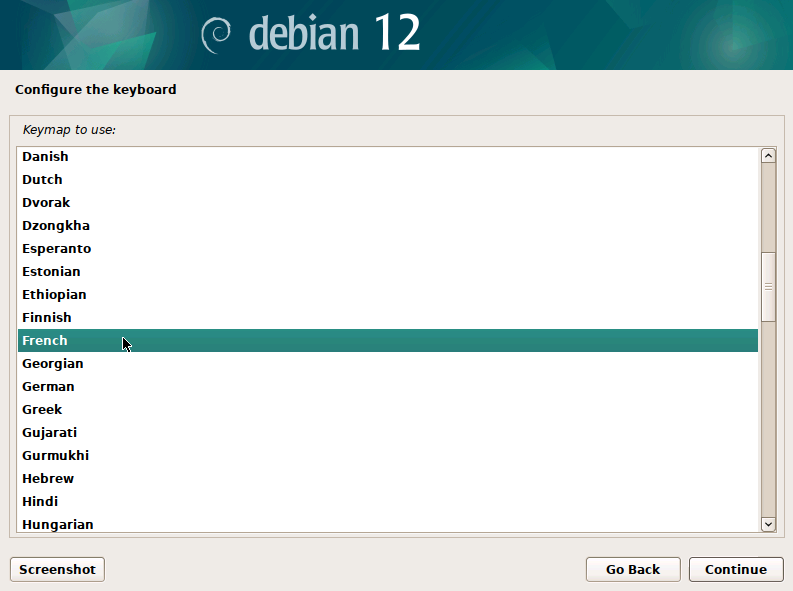
Enfin, configurez la langue française pour utiliser un clavier AZERTY
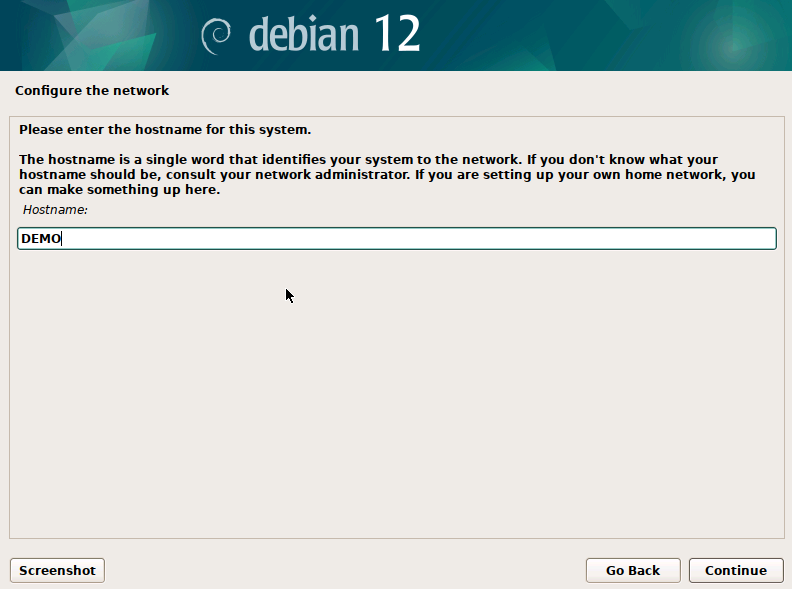
Choisissez un nom pour votre machine
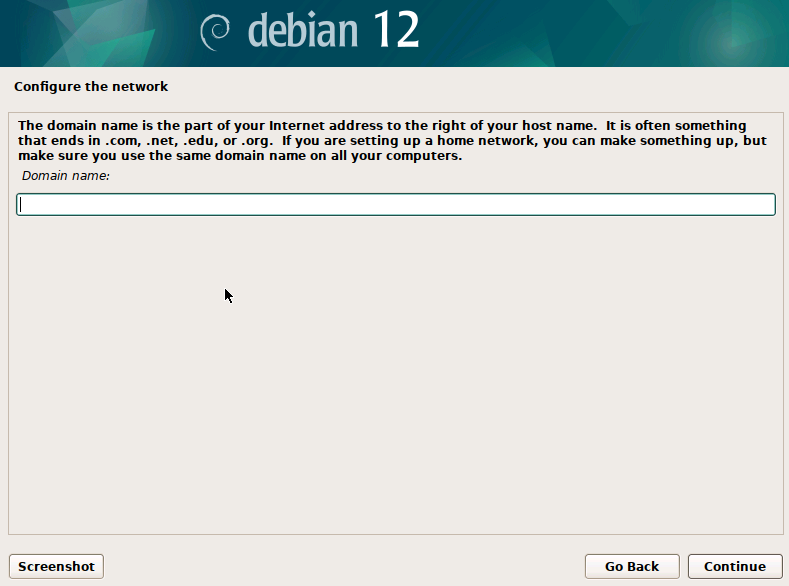
Laissez la partie suivante vide et cliquez sur « continue »
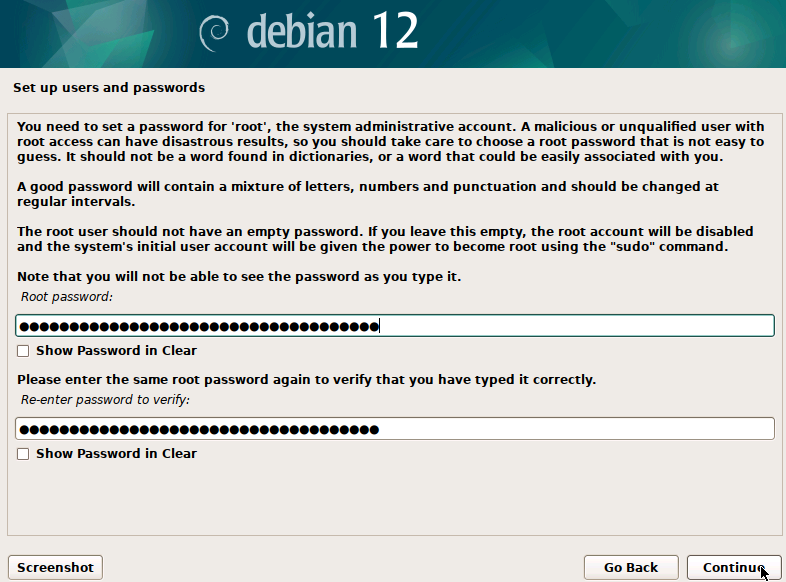
Choisissez un mot de passe pour le compte « root »
Attention ce mot de passe est pour le compte « root »
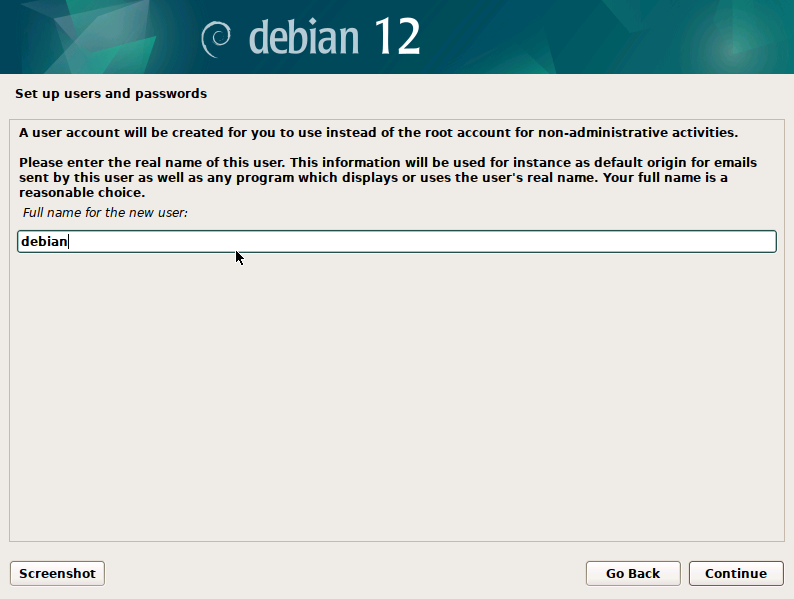
Choisissez un Prénom/Nom pour votre nouvel utilisateur
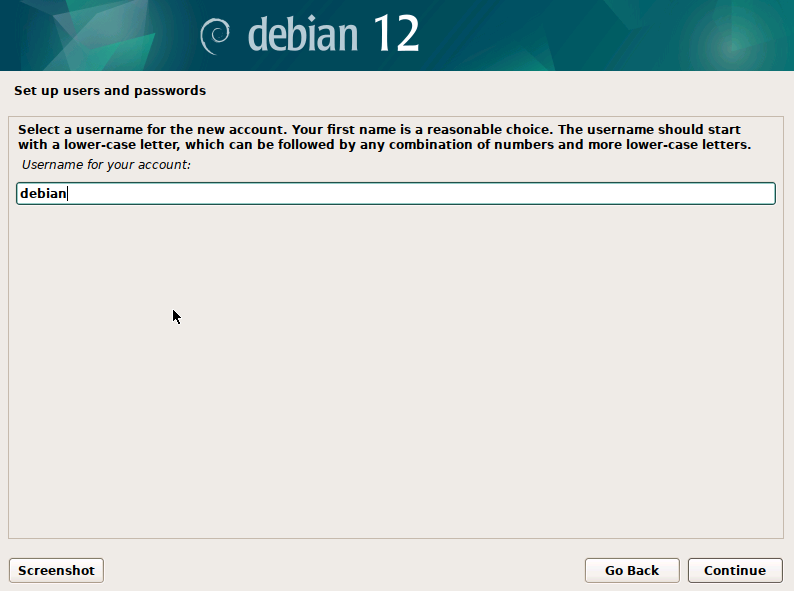
Choisissez le nom du compte que vous souhaitez
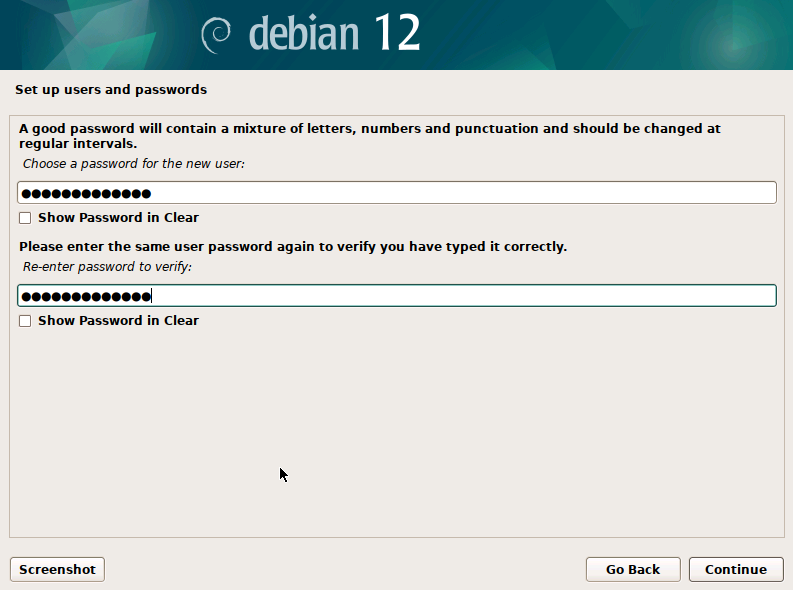
Définissez un mot de passe pour votre compte
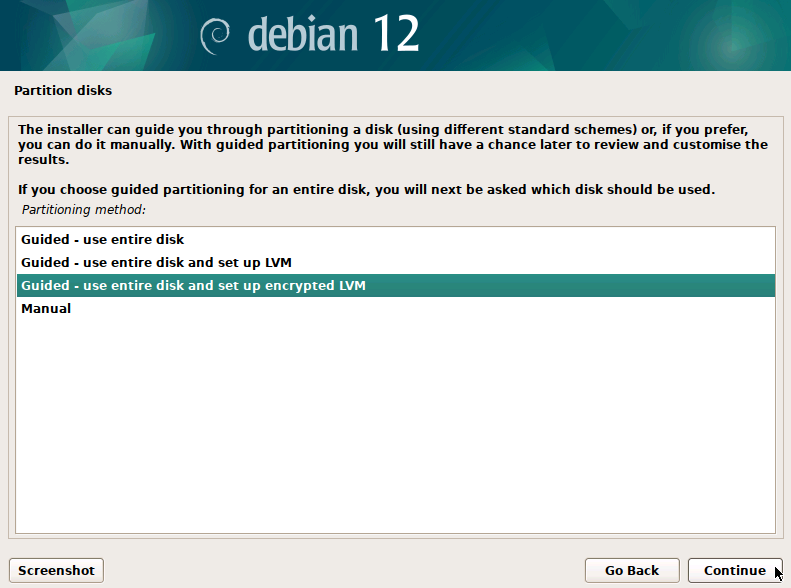
Pour le disque dur, vous pouvez choisir de chiffrer celui-ci, cela rajoutera une très bonne sécurité empêchant quiconque de récupérer vos données (Si vous activez le chiffrement, il faudra saisir le mot de passe à chaque redémarrage du serveur). Si vous ne souhaitez pas chiffrer, choisissez l’option « LVM ».
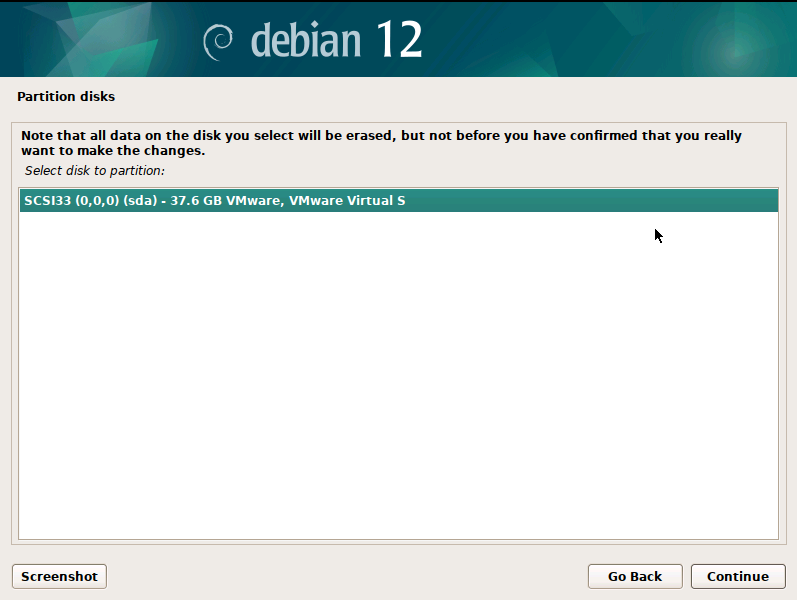
Sur le paramètre suivant, vous devez sélectionner le disque où installer votre système, pour ma part, je n’en n’ai qu’un seul
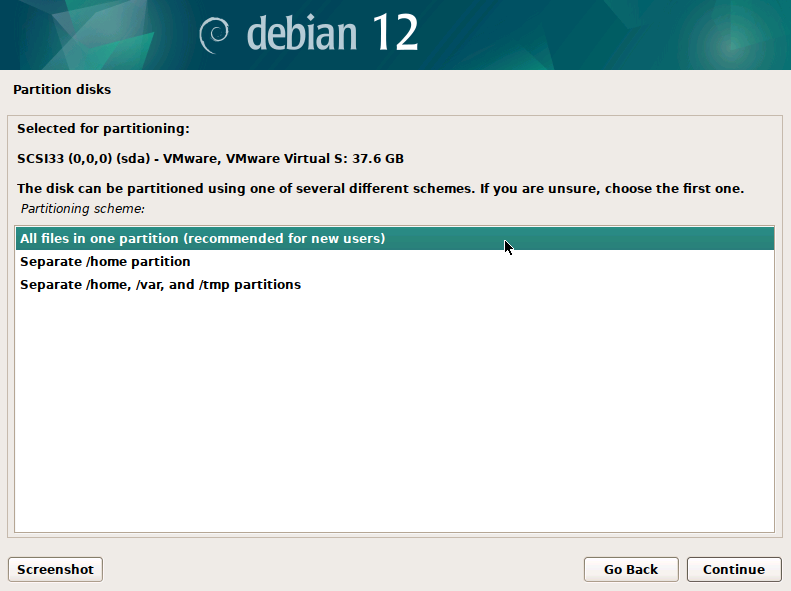
Installez le système de fichier dans la partition principale, cela couvrira la majorité des utilisations
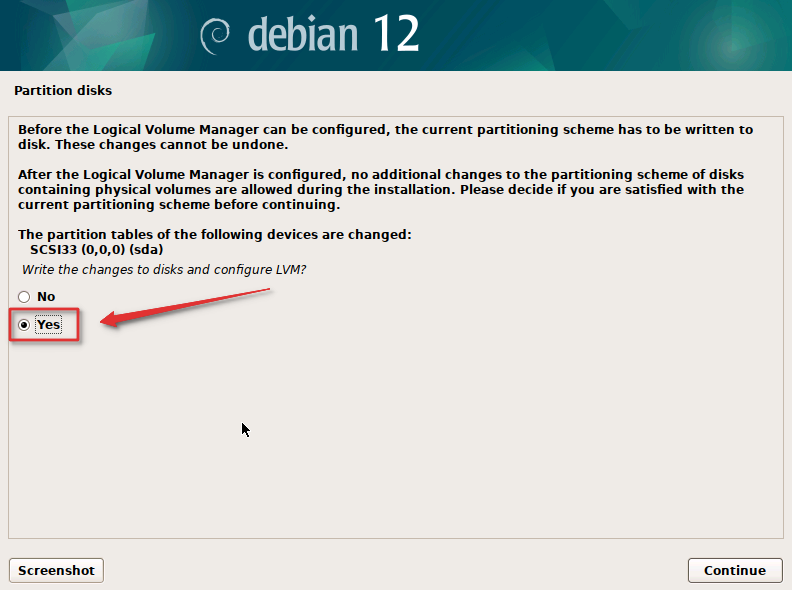
Sur la page suivante, sélectionnez « Yes » pour écrire les changements sur le disque
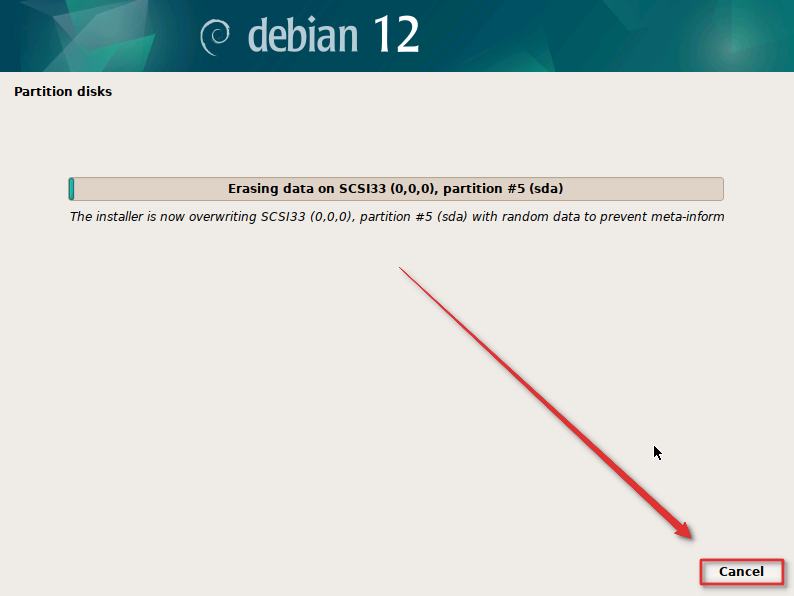
Si vous avez choisi de chiffrer le disque, Debian va écrire des données aléatoire afin de sécuriser chaque emplacement du disque, je vous recommande de cliquer sur « Cancel » pour passer cette étape qui peut être assez longue
je vous recommande une phrase de mot de passe d’environs entre 25 caractères minimum (aussi appelée « passphrase »).

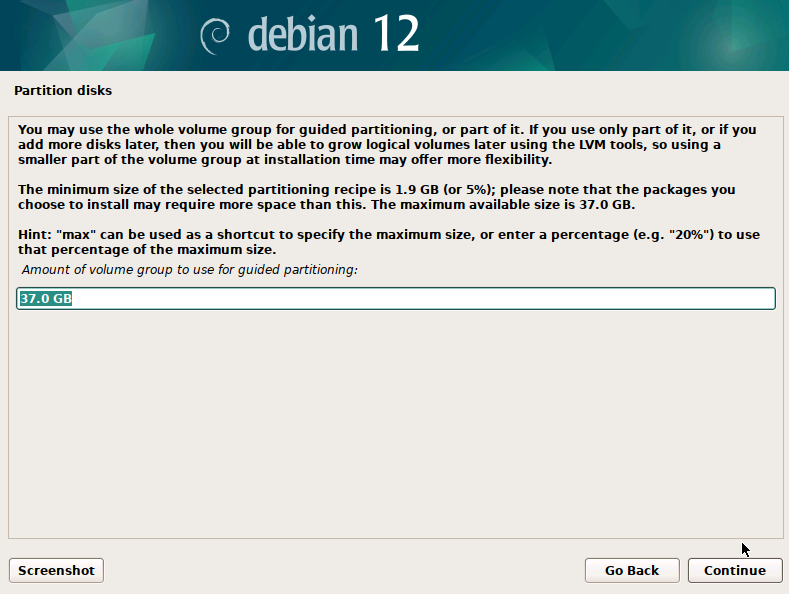
Sur l’écran suivant vous pouvez choisir la taille maximale à utiliser pour le système, on laisse la taille par défaut sauf si vous souhaitez faire une installation particulière
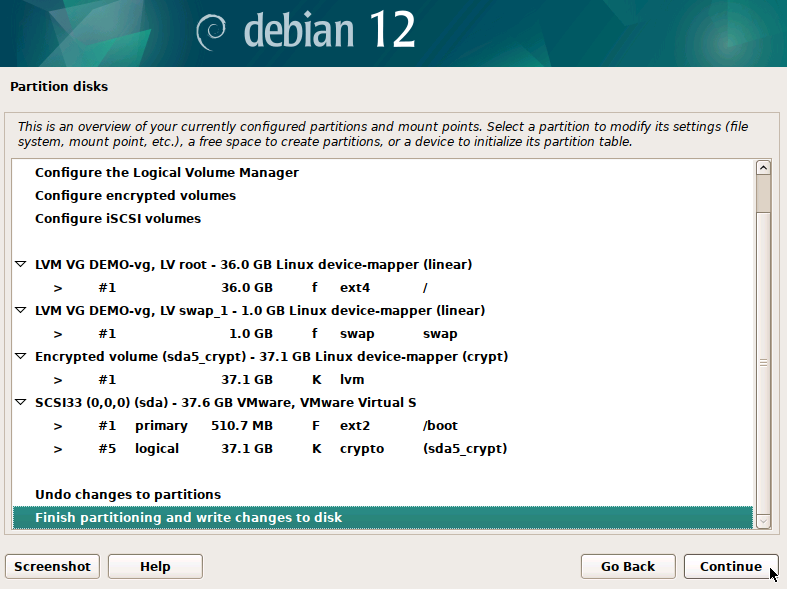
Cet écran Debian vous présente un récapitulatif avant l’installation du système, validez simplement avec le bouton « Finish partitionning and write… »
Enfin, cliquez sur « Yes » pour valider l’exécution de l’installation puis sur « Continue »

Les système s’installent …

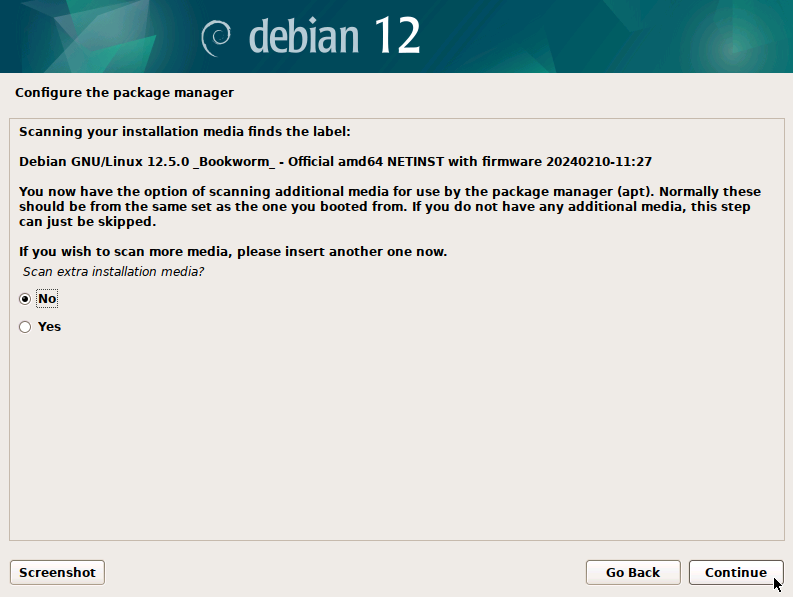
Sur l’écran suivant, Debian vous demandera si vous souhaitez scanner un autre media pour installer des paquets supplémentaires. Faites simplement « No » puis « Continue »
Sur cet écran, Debian vous demandera depuis quel pays vous souhaitez télécharger les paquets
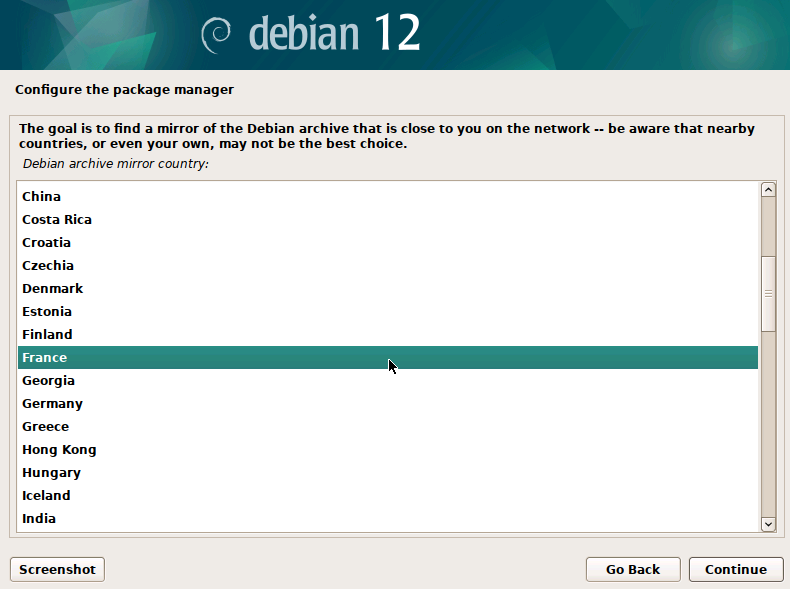
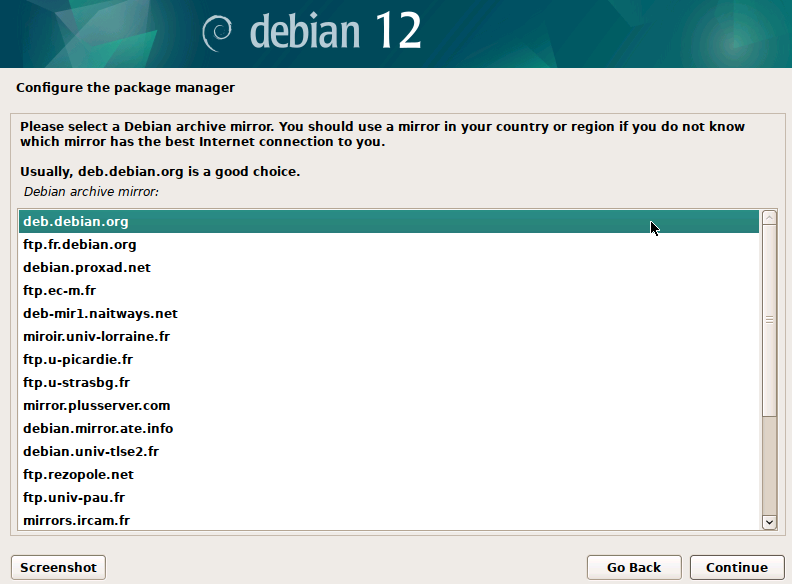
Debian vous demandera ensuite, quel miroir choisir pour installer les mises à jour et les paquets Debian, vous pouvez laisser par défaut et continuer
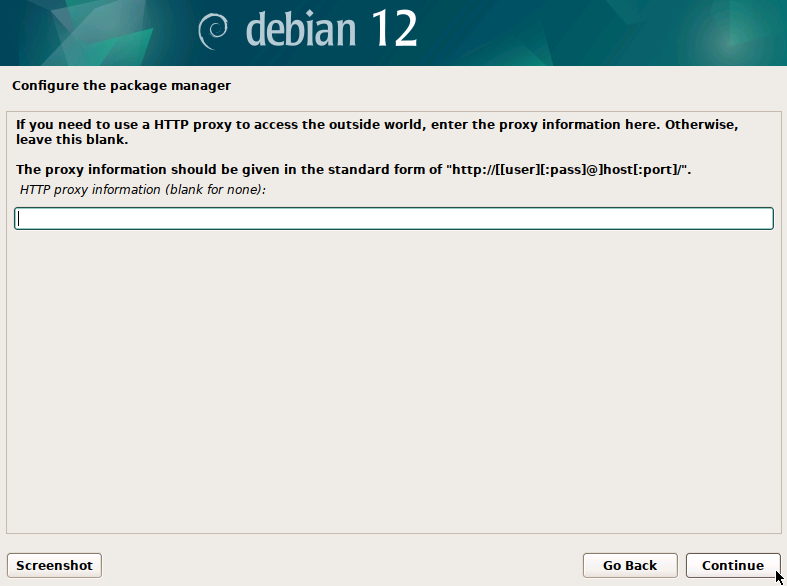
Sur la page suivante, Debian vous demandera quelles informations proxy installer, cela est utile uniquement si vous avez des réseaux spécifiques en entreprise. Laissez sur « No » et cliquez « Continue »
Sur l’écran suivant, Debian se mettra à jour

Debian vous demande si vous souhaitez envoyer des statistiques d’utilisation. On est sur Linux on a le pouvoir de dire non alors on refuse avec « No » et on continue

L’écran suivant est important, il vous permet de choisir quoi installer avec votre système.
Choisissez en fonction de votre utilisation :
- XFCE | Uniquement si vous souhaitez installer un bureau graphique
Dans tous les cas, cochez « SSH » et « Strandard system utilities »
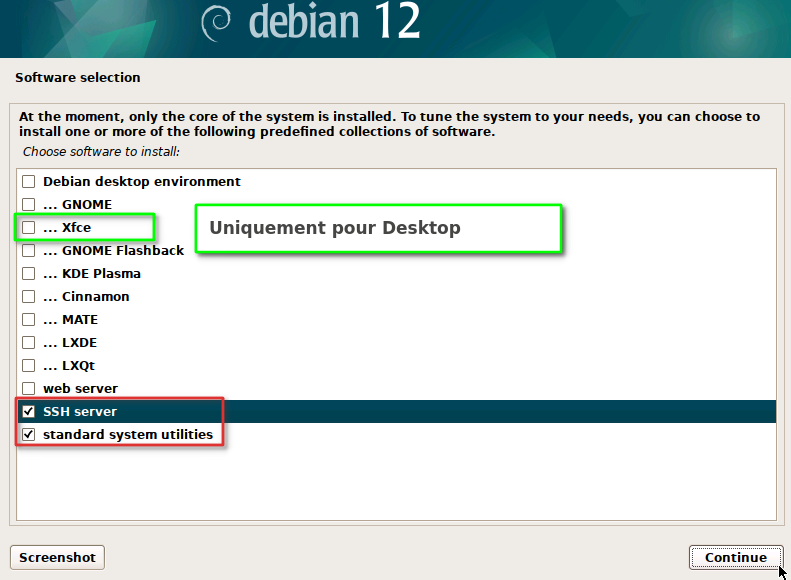
Pour ma part, je l’installe pour un serveur donc je ne mets que SSH et « Strandard system utilities »
Debian installe maintenant les paquets manquants
Le système vous demande si vous souhaitez installer le « GRUB ». Il s’agit du système d’amorçage pour démarrer votre Debian, dans la majorité des cas, il faudra l’installer. Cette option est utile uniquement si vous avez plusieurs Linux avec un « GRUB » déjà existant et que vous ne voulez pas que ce « GRUB » prenne le dessus.
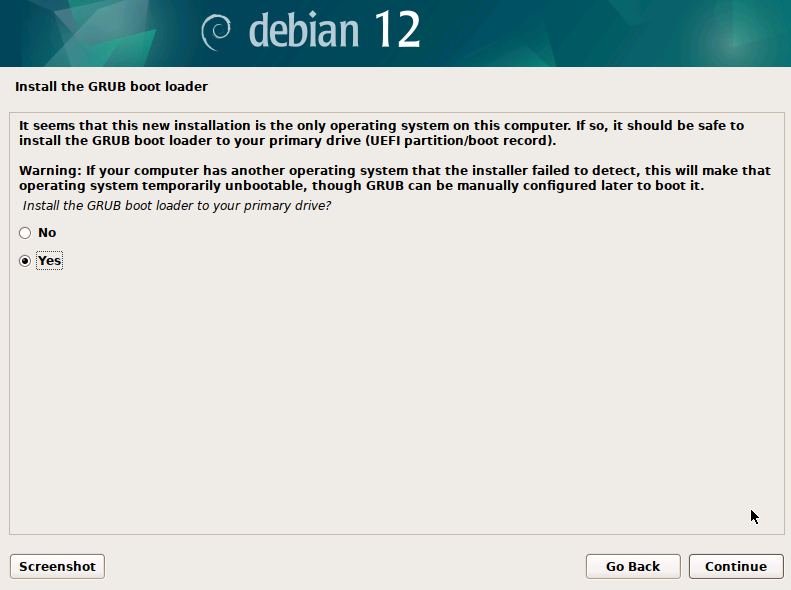
On clique sur YES puis on continue
Sur cette partie de l’installation vous devez sélectionner le disque ou installer votre « GRUB », cela peut être différent de chez vous, pour ma part j’installe sur le /dev/sda (SDA est le premier disque, un SDB aurait été le second disque, etc.)
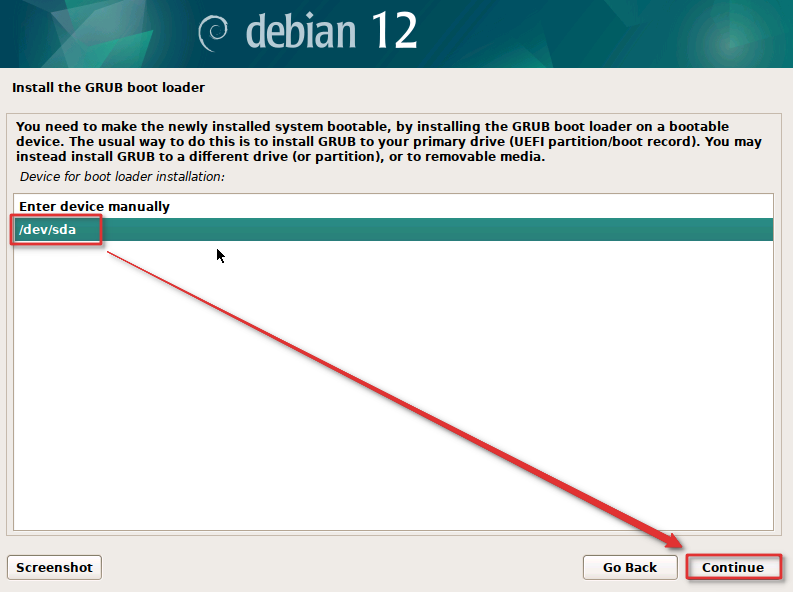
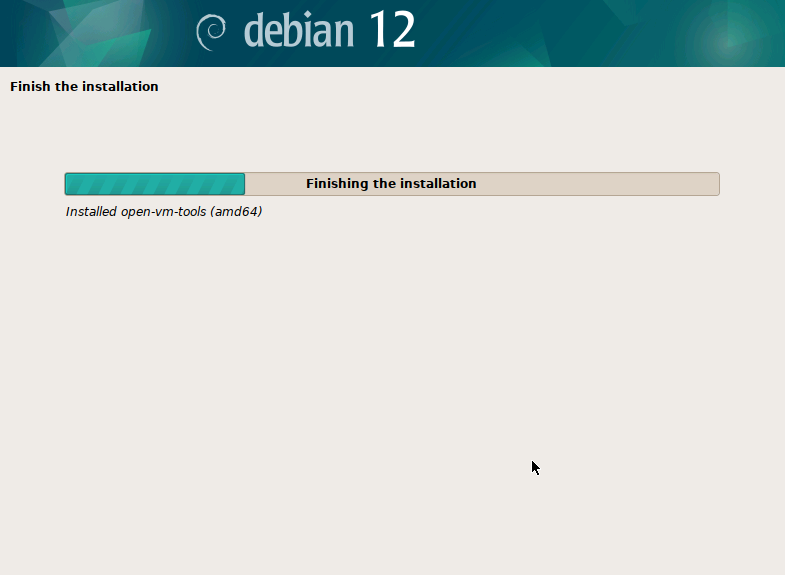
L’installation se termine
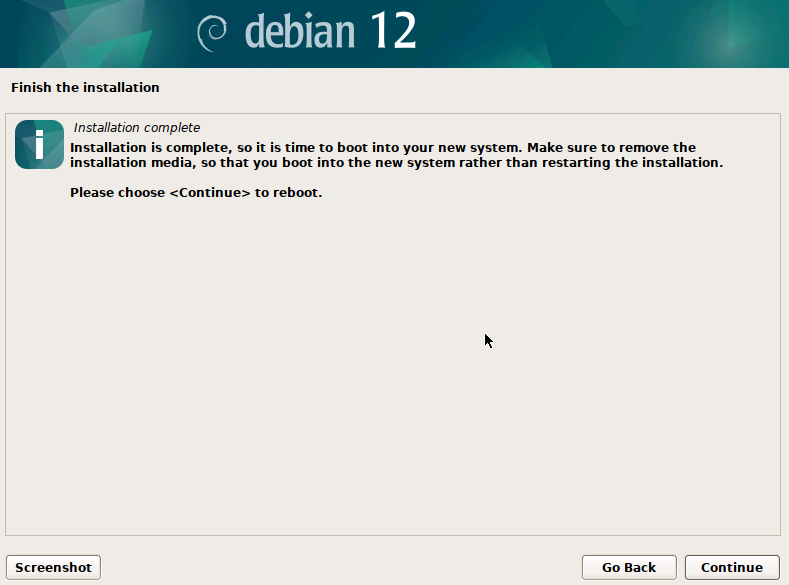
L’installation est terminée, cliquez sur « Continue » pour terminer et redémarrer
Au démarrage Debian vous demandera la passphrase (Attention ! Le pavé numérique n’est pas activé par défaut)
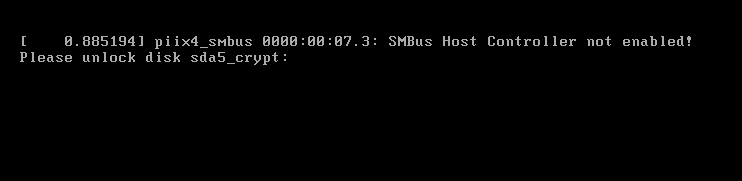
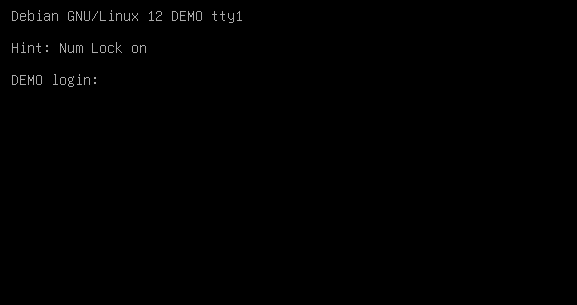
Vous pouvez maintenant vous connecter
Fixez l’IP de votre serveur Debian
Si vous avez installé le Debian en mode serveur vous devez absolument fixer votre adresse IP.
C’est un pré-requis important pour que votre serveur fonctionne correctement, appliquer lui donc une adresse IP fixe dès le départ.
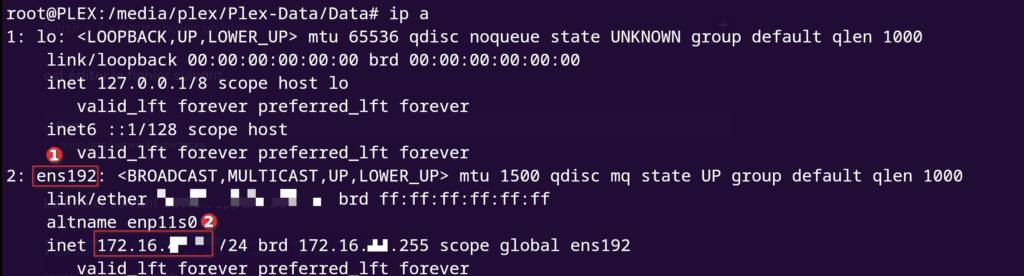
connectez vous en root à votre serveur, puis recherchez votre adresse IP
ip aObservez le nom de votre carte réseau (N°1), et votre adresse IP attribuée (N°2).
Nous allons maintenant fixer l’IP, celle-ci se fait dans le fichier suivant :
nano /etc/network/interfacesLe fichier suivant devrait apparaître
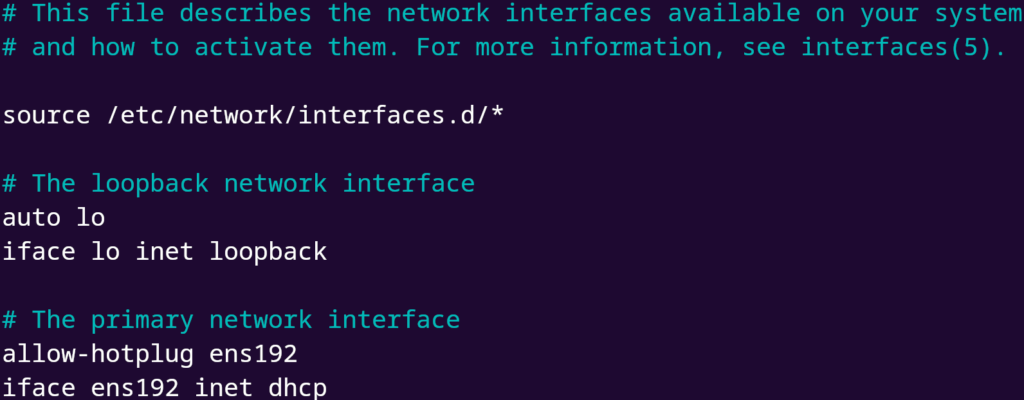
Ici ens192 correspond au nom de ma carte réseau que nous avons déjà identifié.
Sur la dernière ligne du fichier de configuration, commentez avec un « # » la partie dhcp en #dhcp, enfin rajoutez les lignes suivantes :
iface ens192 inet static #dhcp
        address 172.16.2.50
        netmask 255.255.255.0
gateway 172.16.2.254- « address », correspond à l’adresse de votre serveur Linux, vous pouvez remettre la même adresse IP que votre machine actuellement
- « netmask », c’est le masque de sous réseau, bien souvent en 255.255.255.0 (C’est le cas, si votre réseau est en /24).
- « gateway », correspond à la passerelle de sortie qui doit être utilisée, c’est donc le routeur. Si vous ne le connaissez pas vous pouvez utiliser la commande « arp -a » afin de l’identifier.

Voici à quoi cela devrait ressembler
Attention à ne pas faire d’erreur et à ne rien modifier d’autre ! Si vous faites une erreur dans votre configuration le réseau ne fonctionnera tout simplement pas !
Une fois terminé, redémarrez le réseau pour appliquer les changements avec la commande suivante
systemctl restart networkingSupprimez maintenant le paquet qui permet d’obtenir une adresse via le DHCP (ce paquet n’est plus utilise et peut créer des conflits avec certaines installations comme adguard).
Remplacez ens192 par votre carte
systemctl stop dhclient
dhclient -r ens192
apt remove isc-dhcp-client -yVérifiez si le port 68 est utilisé avec la commande suivante :
ss -alunp | grep 68
Ici le port est encore utilisé, si vous avez fait les commandes précédentes qui permettent de supprimer le paquet vous pouvez tuer le processus avec la commande suivante (changez le 626 par le PID (Processus ID) de votre processus en cours)
kill -9 626Effectuez un ping vers les dns de google pour vérifier la connectivité, si ce n’est pas le cas alors
vous avez fait une faute :
ping -c 4 8.8.8.8

thanks