Public cible :Le grand public souhaitant renforcer sa sécurité en ligne, en évitant de devoir mémoriser ses mots de passe tout en les sécurisant efficacement.
Un gestionnaire de mots de passe est l’équivalent d’un coffre-fort numérique. Il permet de stocker des informations de manière sécurisée (plus d’informations sur la sécurité de KeePass ci-dessous).
Avec la multiplication des sites internet et l’augmentation de la complexité des mots de passe requis, il devient impossible de retenir tous les mots de passe que nous utilisons au quotidien. Cette situation nous amène souvent à réutiliser les mêmes mots de passe sur plusieurs sites, ce qui pose de sérieux problèmes de sécurité, car de nombreux sites se font pirater et les mots de passe finissent fréquemment par être divulgués. Le site « haveibeenpwned » permet de vérifier si votre adresse e-mail a déjà fuité sur internet à la suite du piratage d’un site web sur lequel vous étiez inscrit.
Vous l’aurez compris, l’utilité principale d’un gestionnaire de mots de passe est de créer des mots de passe sécurisés et de les sauvegarder pour vous. En d’autres termes, vous n’aurez plus besoin de les mémoriser, car le gestionnaire s’en charge à votre place. Je tiens également à préciser que noter vos mots de passe sur un carnet n’est absolument pas sécurisé et expose vos comptes en ligne à des risques importants.
Sécurité fournis par KeePassXC
À la lecture de cet article, vous pouvez penser que même si je vous indique que KeePass est sécurisé, il doit bien exister des failles de sécurité permettant d’attaquer un gestionnaire de mots de passe ? Alors, aucun système, qu’il soit informatique ou non, n’est jamais sécurisé à 100% (celui qui vous dit le contraire est soit un escroc, soit un commercial, ou pire les deux). Cependant, il n’existe pas de meilleur moyen de sauvegarder vos mots de passe actuellement.
Pour sauvegarder vos mots de passe KeePass les stocke dans une base de données. Cette base de données sera créée lorsque vous configurerez KeePass. KeePass vous demandera alors un mot de passe fort(ou plutôt une passphrase), ce qui permettra de chiffrer la base de données.
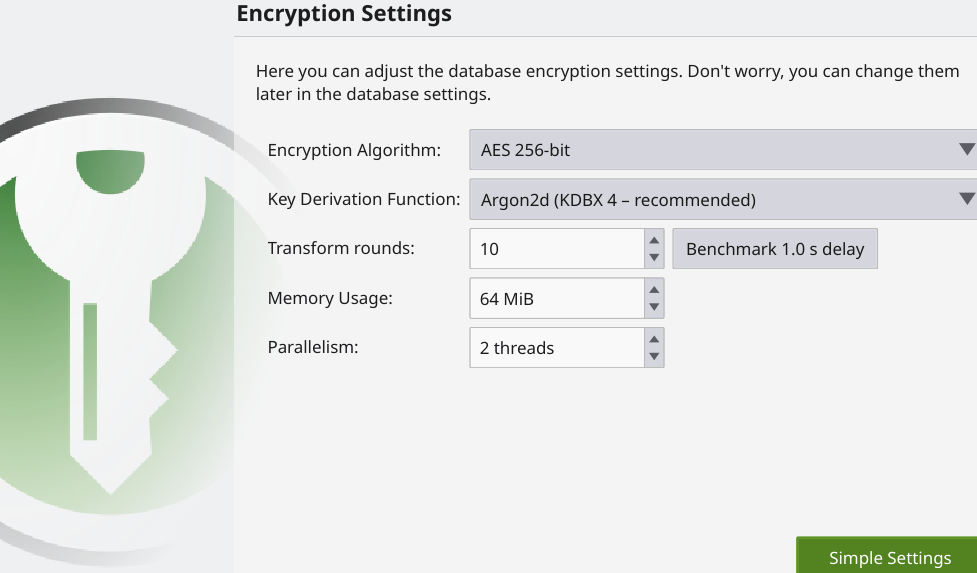
KeePass est dit « Chiffré », c’est à dire que les informations sont protégées et illisibles grâce à votre PassPhrase. Pour pouvoir protéger vos information KeePass utilise des algorithmes mathématique réputés tel que l’AES-256 Bit qui reste inviolé depuis bientôt de 30ans. Cet algorithme est utilisé partout sur internet pour protéger l’ensemble des informations critique du monde entier, tel que les système bancaires.
Capture d’écran des algorithme offerts par KeePass
Installation du gestionnaire de mot de passe
Avant de configurer KeePass, nous allons installer un logiciel de sauvegarde de fichiers cloud. Cela permettra de rendre la base de données KeePass accessible sur l’ensemble de nos appareils (ordinateurs, téléphones, etc.).
Si vous avez utilisez déjà un gestionnaire cloud comme OneDrive, Google Drive ou autre vous pouvez rester sur celui-ci, cependant je vous recommande la solution que nous allons mettre en place.
Rendez-vous sur le site de Mega et faites vous un compte.
Tout au long de ce tutoriel vous devrez retenir deux mots de passe, celui du compte Mega et celui de KeePass.
Une fois le compte créé, téléchargez l’application pour ordinateur ici, installez-la, puis connectez-la à votre compte (durant l’installation laissez les paramètre par défaut). Un dossier Mega sera finalement créé sur votre bureau nous allons utiliser ce dossier pour synchronisez notre base de données KeePass.
Installation sur ordinateur
Pour installer KeePass sur un ordinateur Windows, cliquez ici, puis sur le bouton « Download For Windows » et installez-le une fois le téléchargement terminé.
Pour installer KeePass sur un ordinateur Linux tapez les commandes suivantes :
Bash
aptinstallkeepassxc
Pour installer KeePass sur un ordinateur Mac, cliquez ici, puis sur le bouton « Download For macOS » et installez-le une fois le téléchargement terminé.
Configurer KeePassXC
Dans cet article, nous allons configurer KeePass pour Windows, mais cela reste équivalent pour la plupart des systèmes.
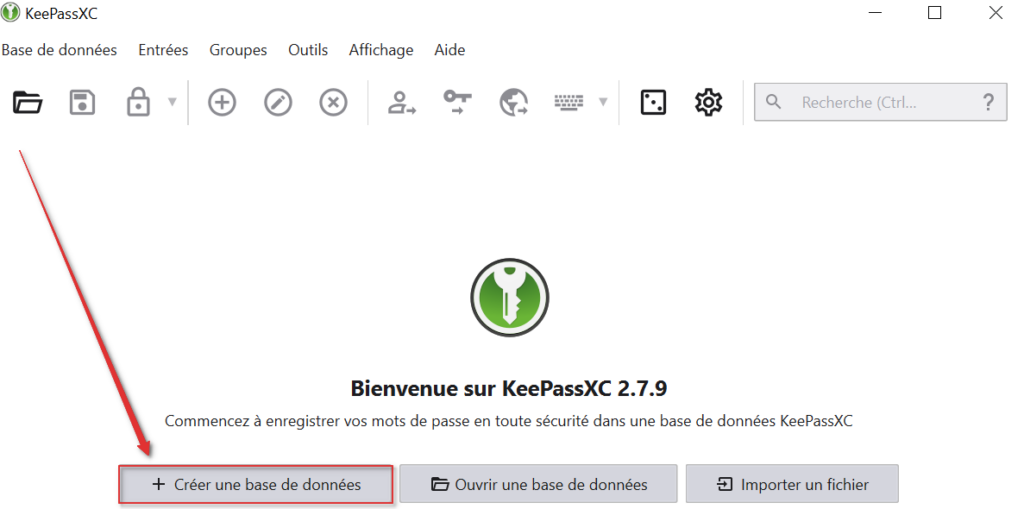
Ouvrez KeePass, vous devriez arriver sur cet écran :
Valider le message par « Oui » afin que KeePass reste toujours à jour.
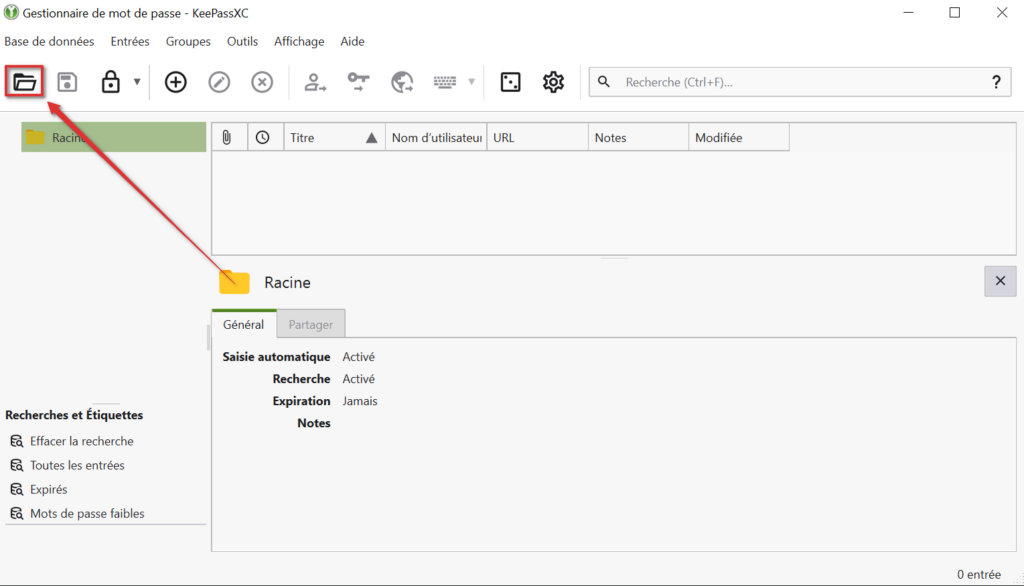
Cliquez ici pour créer une nouvelle base de données :
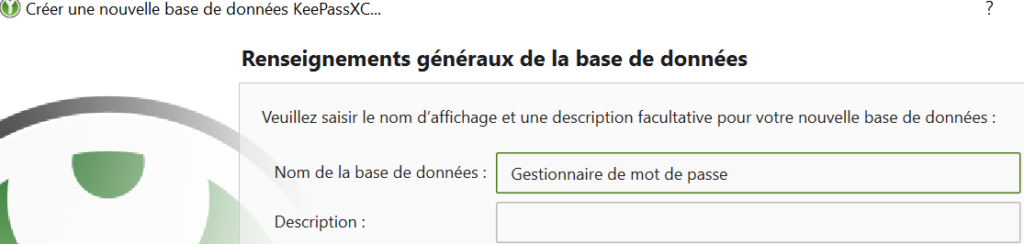
Une fenêtre s’ouvre, donnez un nom à votre base de données :
Choisissez le nom que vous souhaitez, cela n’a pas d’importance.
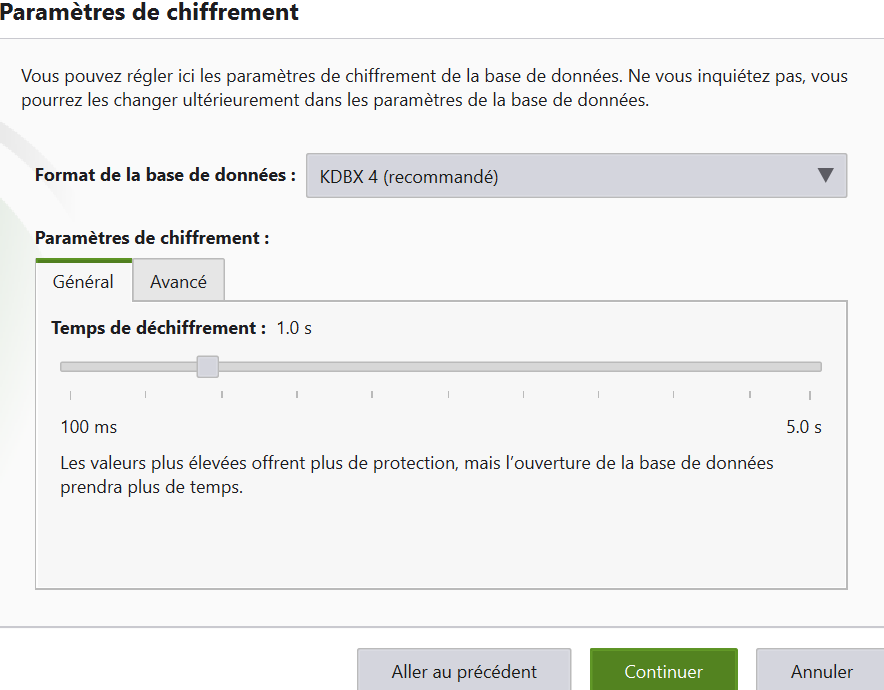
Sur la fenêtre suivante, laisser les paramètres par défaut :
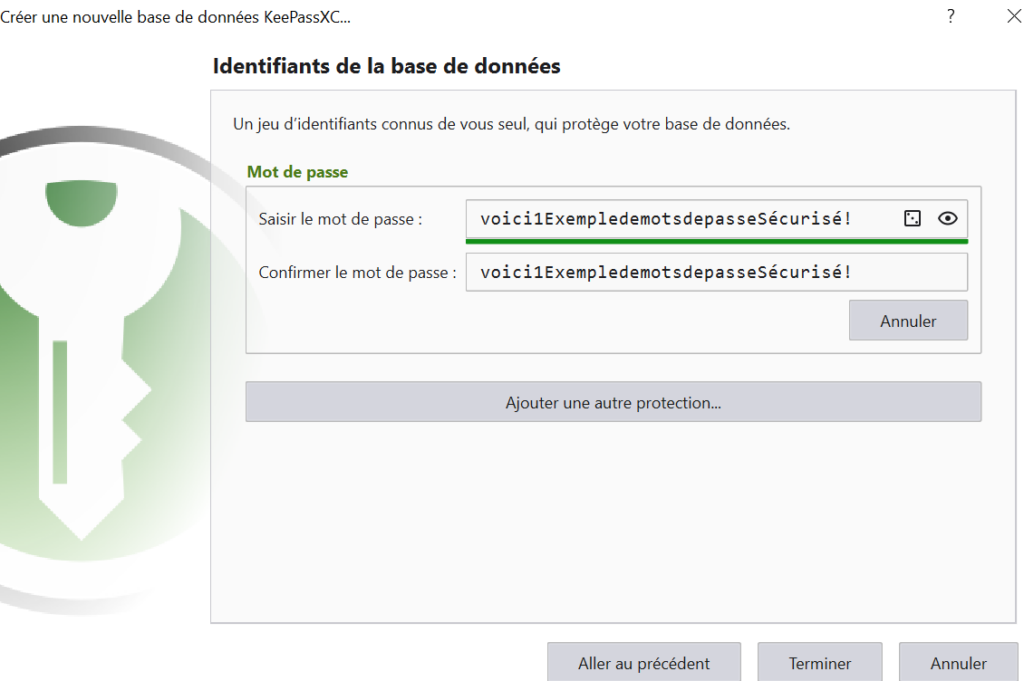
C’est sur cet écran que vous devrez définir votre « passphrase » ou phrase de mot de passe. Je vous recommande d’utiliser une phrase unique (évitez les citations) et de privilégier la longueur de la phrase. Même si celle-ci vous semble facile à retenir, celle-ci reste complexe à identifier. Privilégiez donc la longueur à la complexité et, si possible, ajoutez des symboles, des chiffres, des majuscules et des minuscules :
C’est le second mot de passe en plus de celui de mega, qu’il ne faut pas jamais oublier. Je vous recommande une passphrase de plus de 24 caractères.
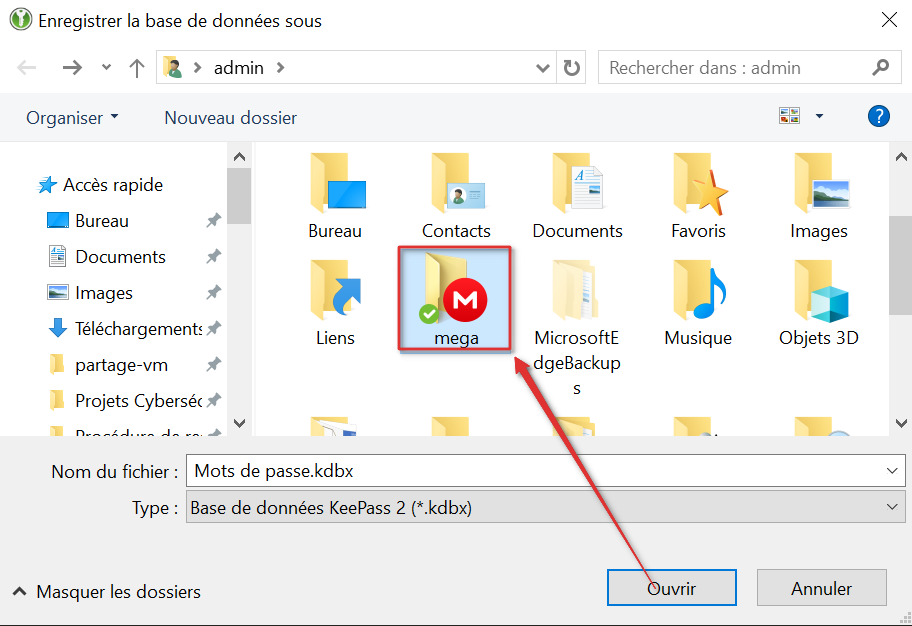
Très important, ajoutez à l’écran suivant la sauvegarde de votre base de données dans votre dossier « mega » que vous avez précédemment installé :
Cliquez maintenant sur le dossier, puis recherchez votre base de données de mots de passe :
Sélectionnez votre base de données :
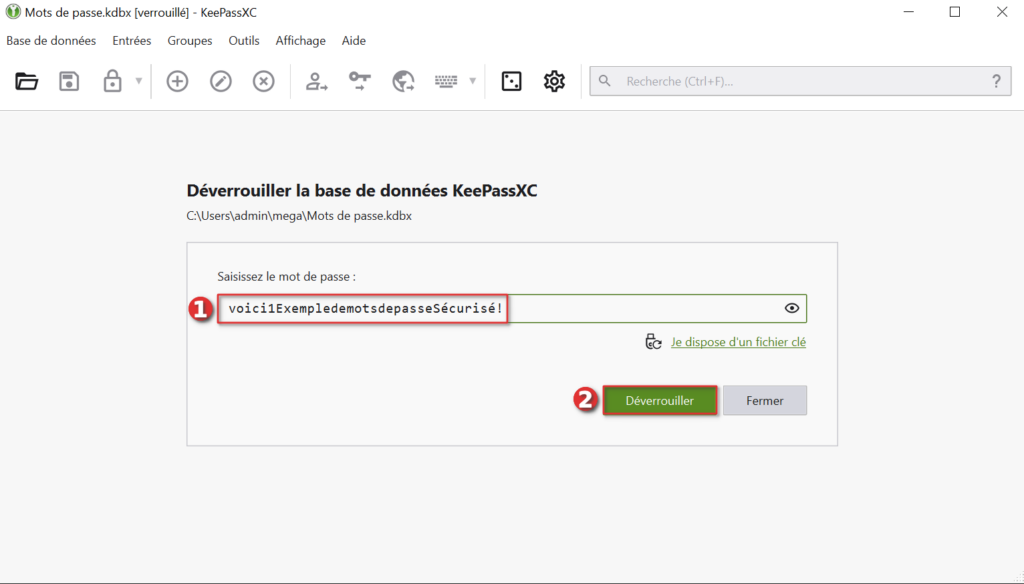
Saisissez votre phasephrase et cliquez sur « Déverrouiller » :
Votre gestionnaire de mots de passe est maintenant ouvert.
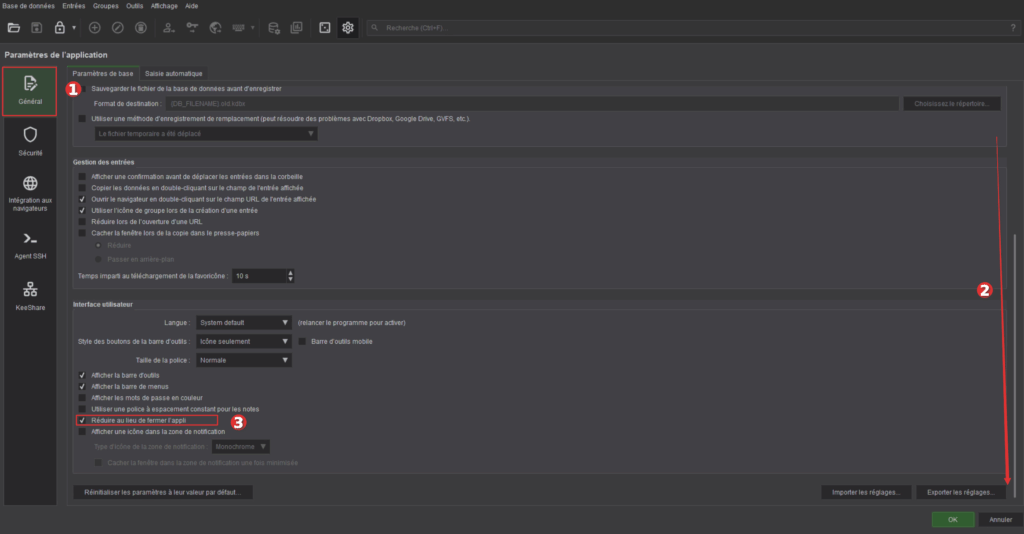
Attention : si vous cliquez sur la croix, KeePassXC se verrouillera automatiquement. Il s’agit d’un comportement par défaut que vous pouvez modifier dans les paramètres généraux, ici.
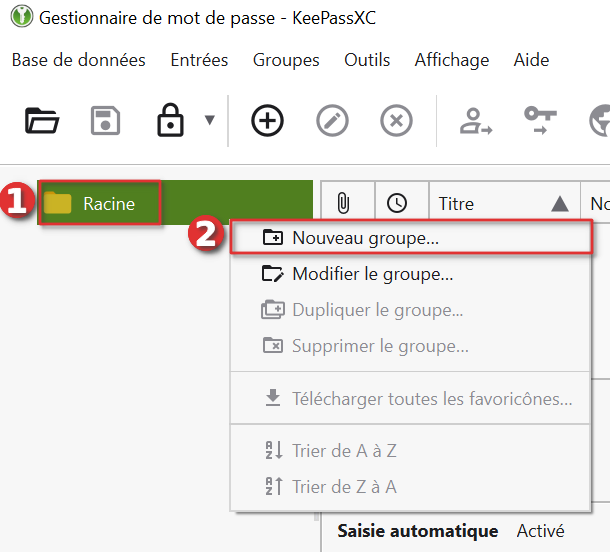
Continuons, faites un clic droit sur le dossier racine et créez un nouveau groupe :
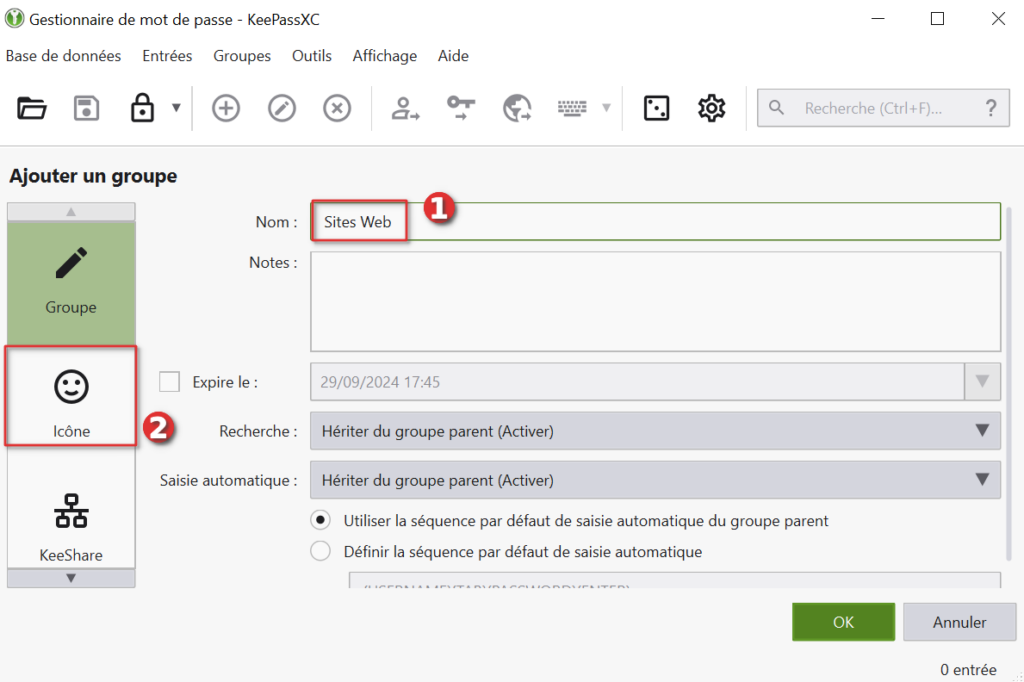
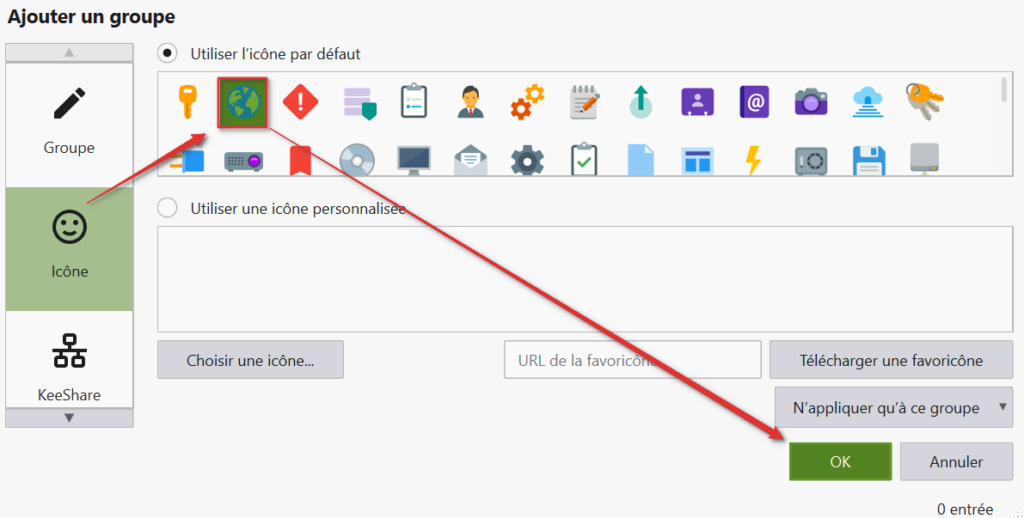
Nommez ce groupe « Site Web » puis rendez-vous dans l’onglet « Icône » en bas à gauche :
Sélectionnez l’icône de la « terre » puis faites « OK » :
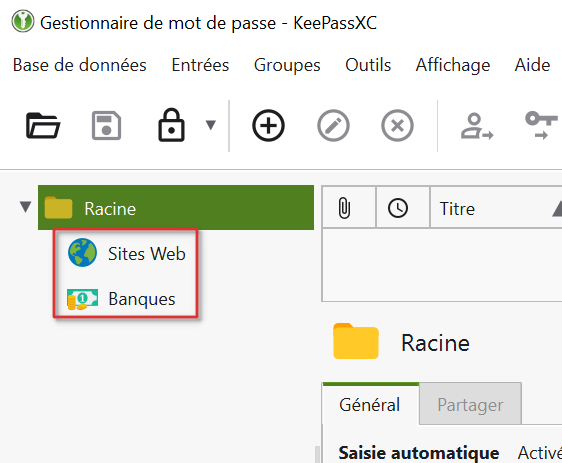
Vous avez maintenant votre groupe « Site Web », n’hésitez pas à répéter l’opération avec vos autres besoins, par exemple la création d’un groupe « Banques » :
Cliquez sur site web et faites un clique droit sur la partie vide de droite (N°2), puis cliquez sur « Nouvelle entrée » :
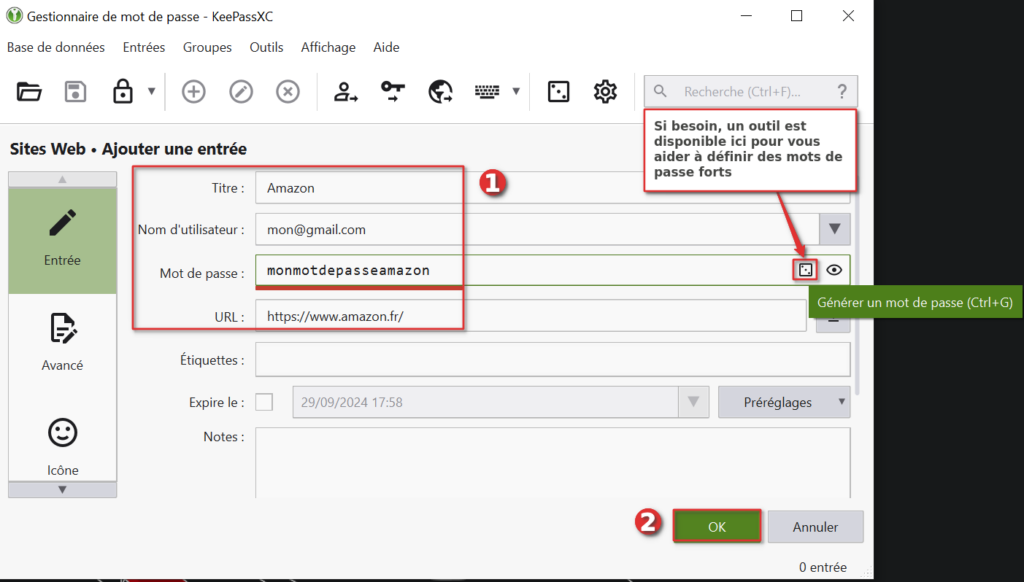
Renseignez les informations d’un site web que vous avez l’habitude d’utiliser :
Je vous recommande d’aller sur le site en question et de changer le mot de passe du site pour mettre un mot de passe « UNIQUE ».
Répétez l’opération sur chacun des sites internet que vous utilisez !!!
C’est clairement la partie la moins amusante, car vous devrez ajouter tous vos sites web un par un dans le gestionnaire de mots de passe, mais une fois remplis votre KeePassXC devrait ressembler à ça:
Suppression des mots de passe dans les navigateurs
Si vous avez enregistré vos mots de passe dans votre navigateur par souci de facilité, il sera nécessaire de les supprimer une fois ceux-ci dans KeePass. Si ce n’est pas le cas vous pouvez ignorer les étapes ci-dessous.
Suppression des mots de passe dans Chrome
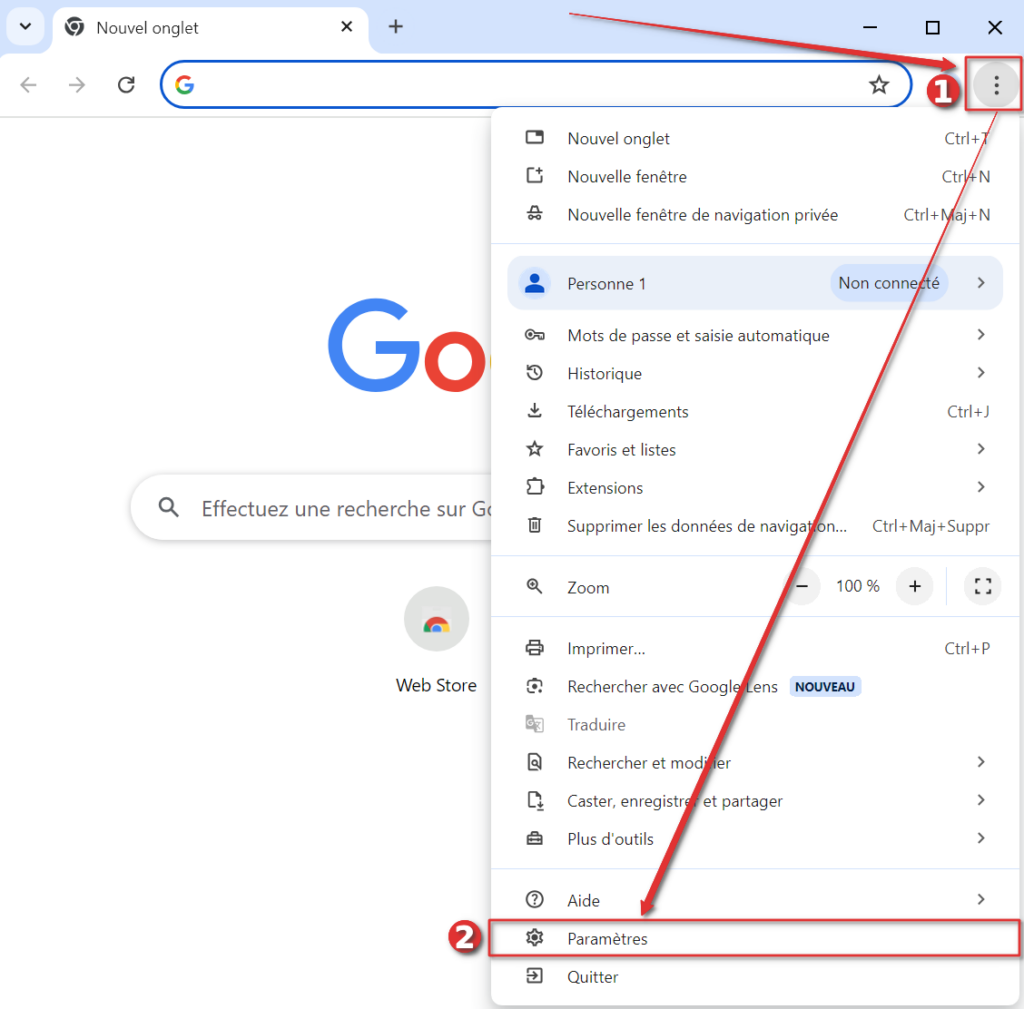
Voici comment faire pour supprimer les mots de passe non sécurisés sur les navigateurs à base de Chromium (Google Chrome, Brave, etc.) :
Dans la barre de recherche tapez « passe » ou « mots de passe » pour afficher les options de mots de passe :
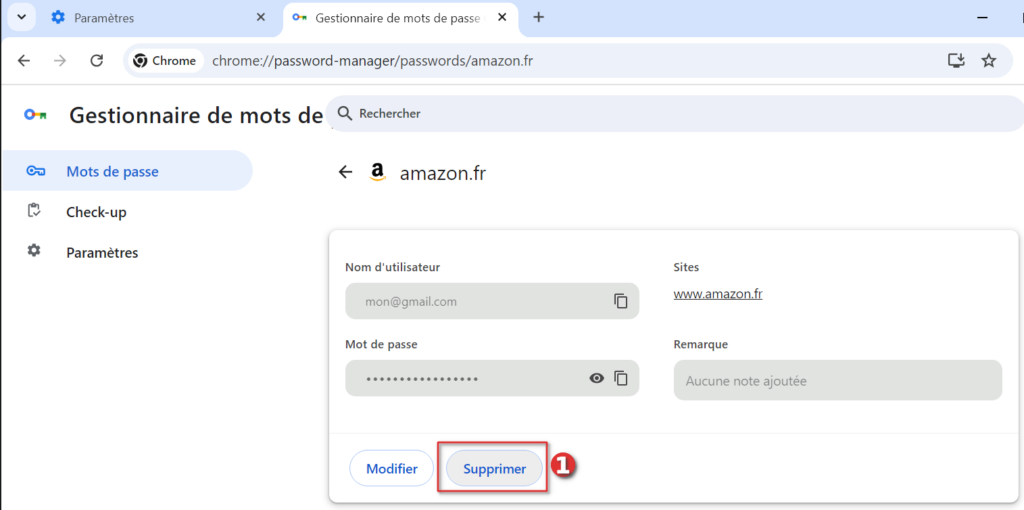
Vous devriez voir les sites que vous avez enregistrés, cliquez sur la petite flèche à droite (N°1) :
Puis supprimez le compte (attention que le compte soit bien renseigné dans KeePass avant de le supprimer) :
Suppression des mots de passe dans Firefox
Voici comment faire pour supprimer les mots de passe non sécurisés dans Firefox.
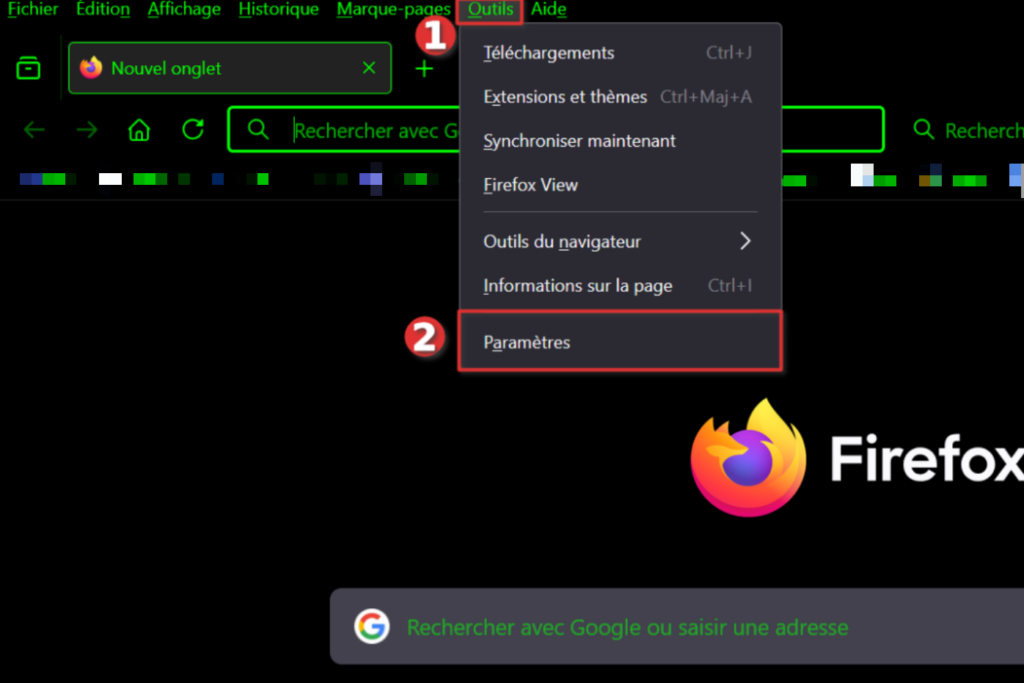
Appuyez la touche du clavier « alt« , puis rendez-vous dans « outils » et « paramètres » :
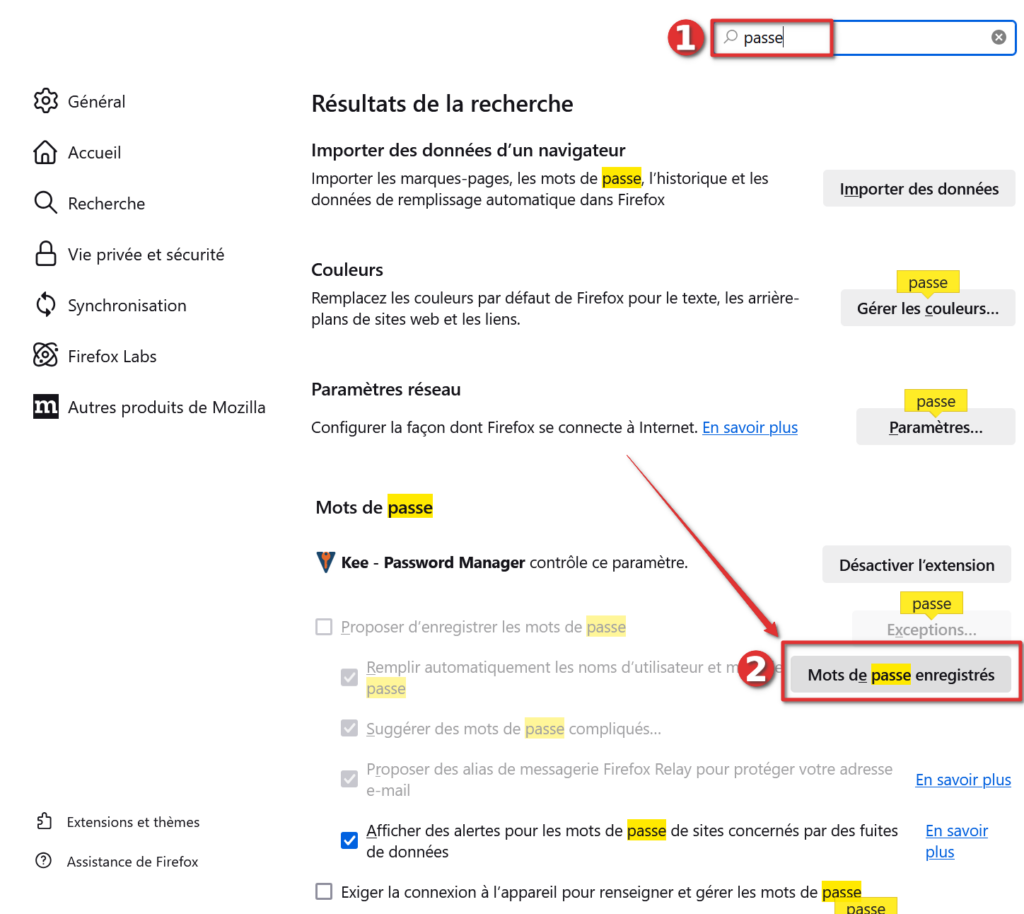
Dans la barre de recherche en haut à droite tapez « passe » :
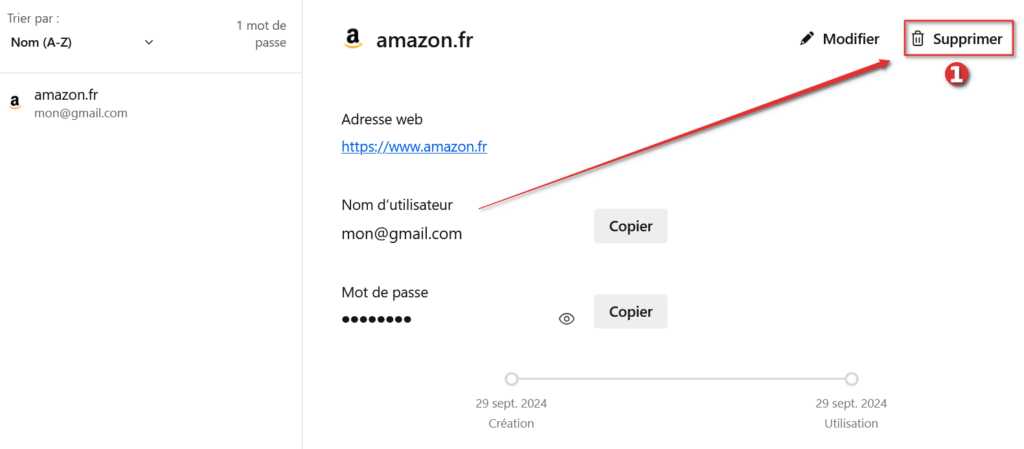
Puis supprimez le compte (attention que le compte soit bien renseigné dans KeePass avant de le supprimer) :
Intégration de KeePass à votre navigateur
Pour faciliter l’utilisation quotidienne de KeePass, nous allons le connecter à votre navigateur pour que vos mots de passe puissent être utilisés lorsque vous vous rendez sur une URL.
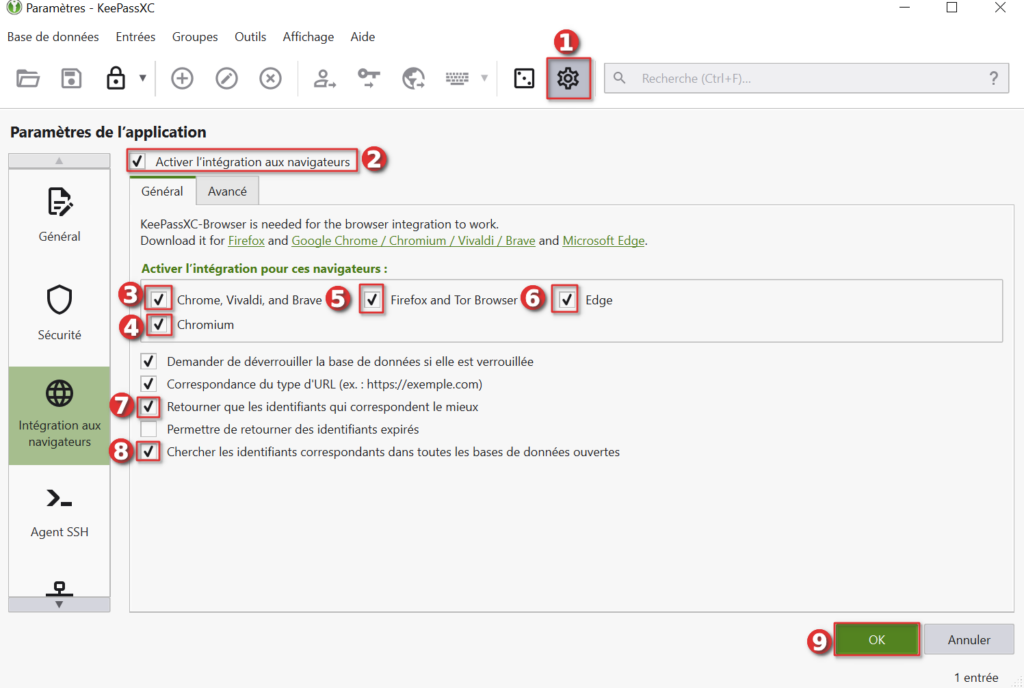
Cliquez sur la molette en haut à droite de KeePassXC et activez l’ensemble des options suivantes :
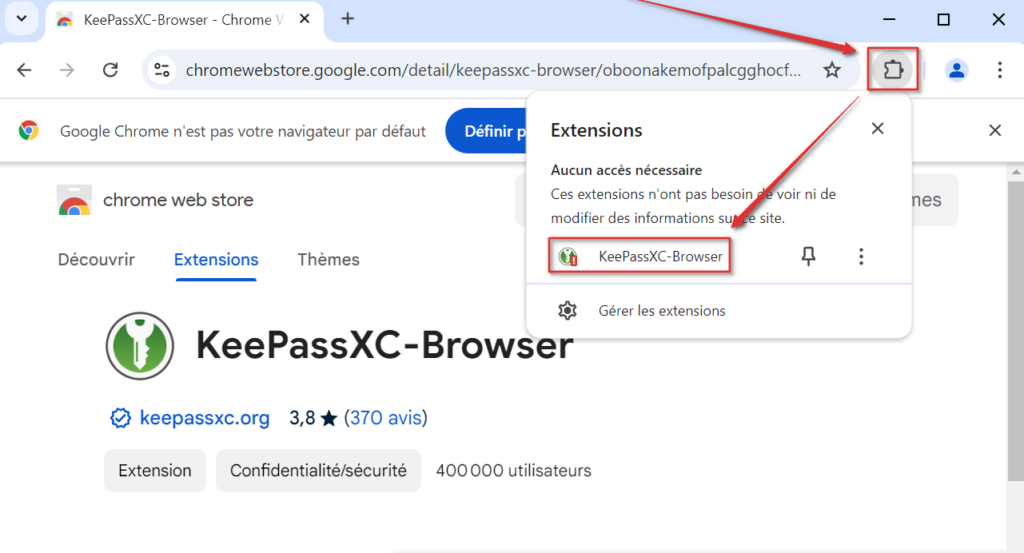
Téléchargez l’extension du navigateur « Chrome » ou « Brave » ici
Cliquez sur le bouton des extensions du navigateur puis sur l’extension de KeePassXC :
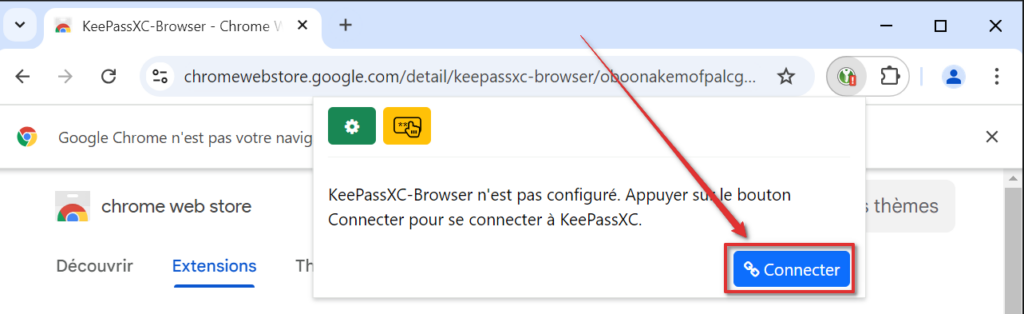
Cliquez sur « Connecter » :
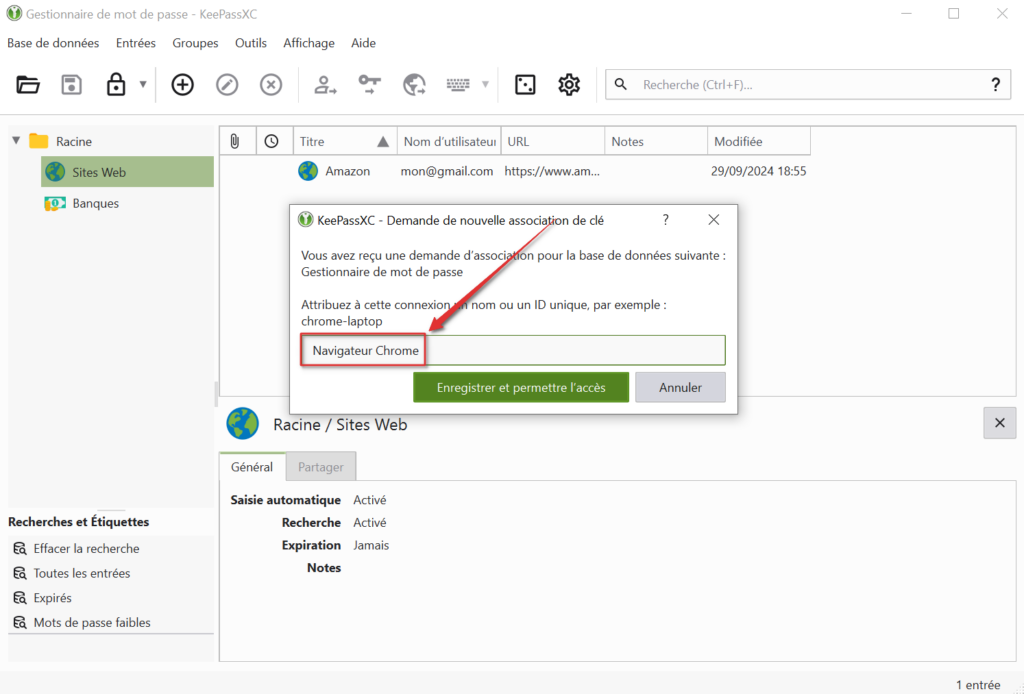
Une fenêtre va s’ouvrir, renseignez le nom du navigateur à utiliser, cliquez sur « Enregistrer et permettre l’accès » :
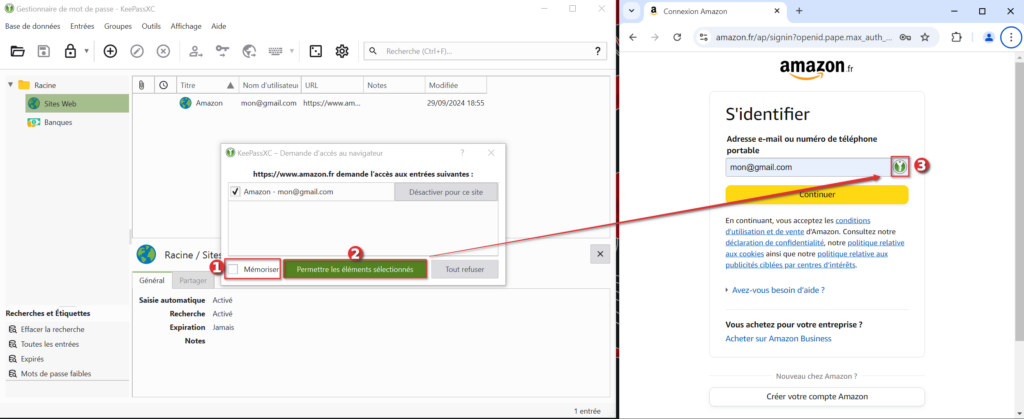
Cliquez sur « Mémoriser », puis sur « Permettre les éléments sélectionnés ». Vous verrez alors une nouvelle icône apparaître dans votre navigateur web (N°3). Cette option vous permettra de vous connecter facilement sans avoir à saisir manuellement votre identifiant et votre mot de passe :
Désormais, vous avez la possibilité de cliquer sur le bouton en forme de petite clé pour remplir automatiquement le mot de passe de votre compte, sans avoir besoin de le connaître :
Le compte est sélectionnable depuis le bouton à droite du champ à compléter
Installation sur téléphone ou tablette
Maintenant que vous avez configurer l’application « mega » sur ordinateur, nous pouvons récupérer la base de données de KeePassXC, télécharger ici l’application « mega » pour votre mobile.
Connectez-vous à votre compte, et synchronisez votre dossier. La base de données de KeePassXC va être téléchargée sur votre mobile.
Pour télécharger KeePass sur un téléphone Android cliquez ici, et pour un Iphone cliquez ici. Vous n’avez alors plus qu’a aller chercher la base de données de votre KeePass vers le dossier « mega ».
Configuration du multi-facteur d’authentification (TOTP)
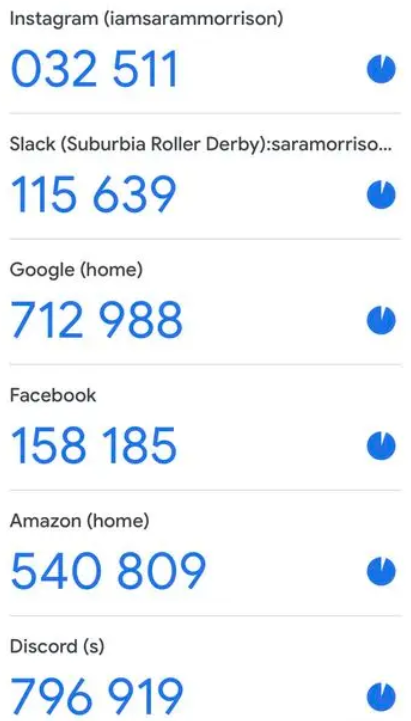
Les méthodes d’authentification multi-facteur permettent aux sites et aux applications de vous authentifier en vous demandant un second facteur d’authentification (SMS, ou code à message unique). Voici un exemple de code à usage unique appelé TOTP (Time based One Time Password), il s’agit d’un code basé sur le temps, c’est à dire qu’il change régulièrement. Voici un exemple d’application qui permet de configurer des codes TOTP :
Cependant il est compliqué de multiplier les applications, mais grâce à KeePassXC vous allez pouvoir configurer le TOTP de vos applications et site web favoris directement dans KeePass.
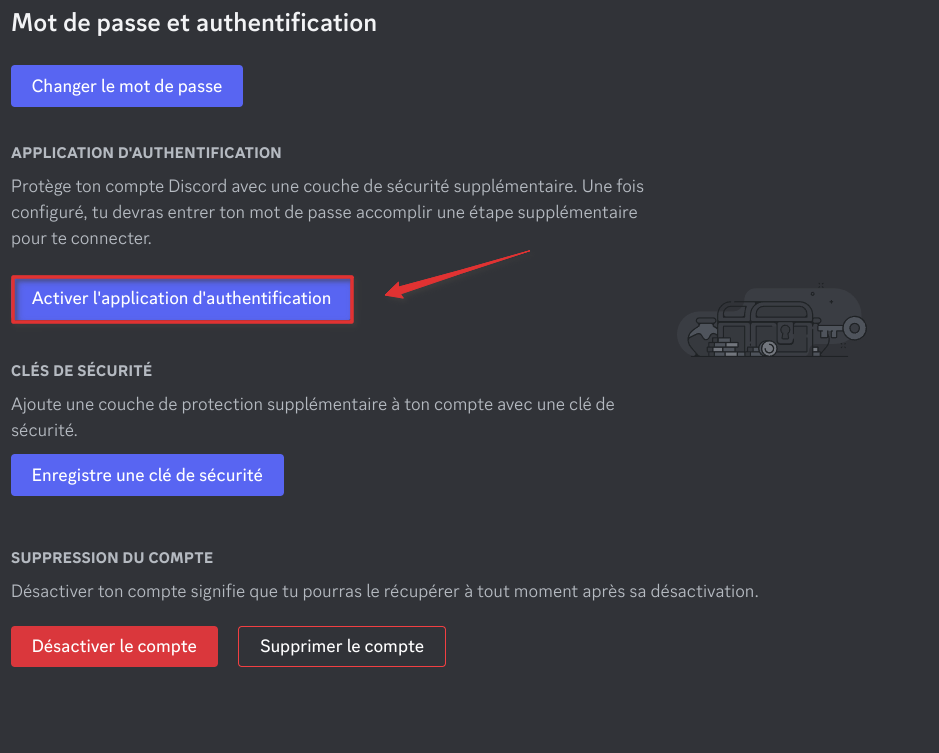
Voici comment faire, rendez-vous dans la partie « sécurité » d’un site web d’une application, et recherchez la double authentification ou vérification en deux étapes. Voici un exemple avec l’application Discord, à partir des paramètres du compte :
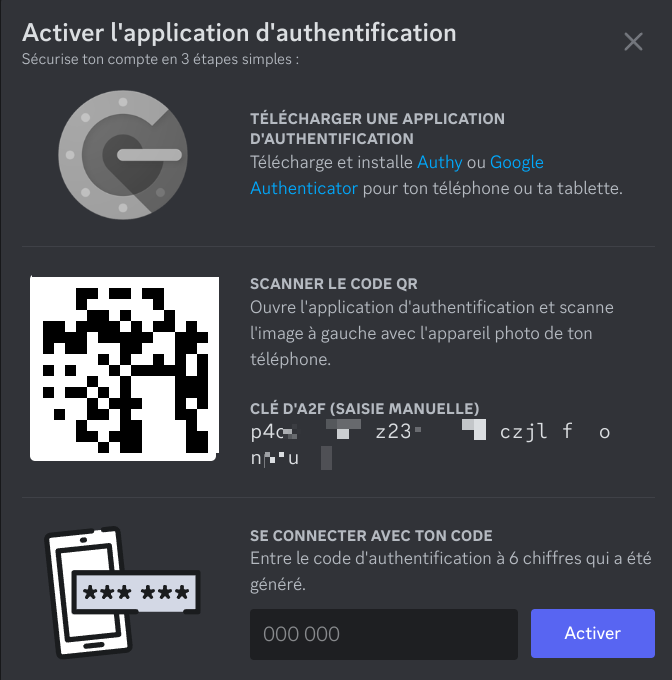
La configuration du TOTP apparaît :
Comme vous pouvez le voir, l’application nous fournis la clé d’A2F (double authentification).
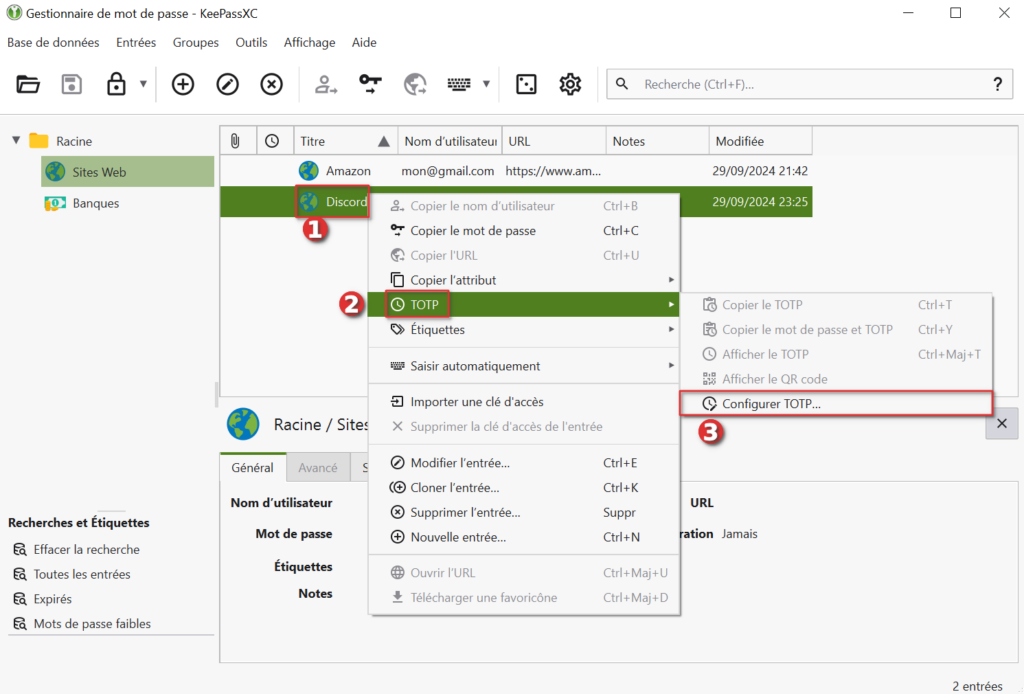
Copiez cette clé, puis rendez vous dans KeePass et activer l’option TOTP :
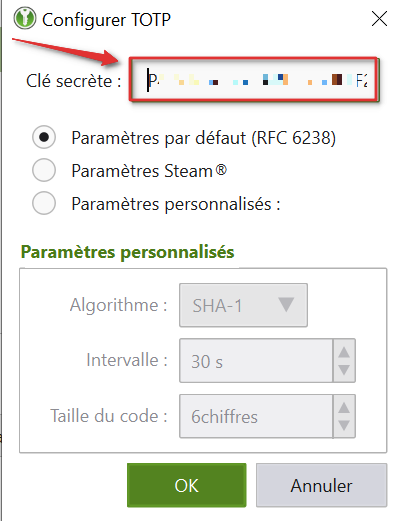
Collez la clé précédemment copiée, puis faites « OK » :
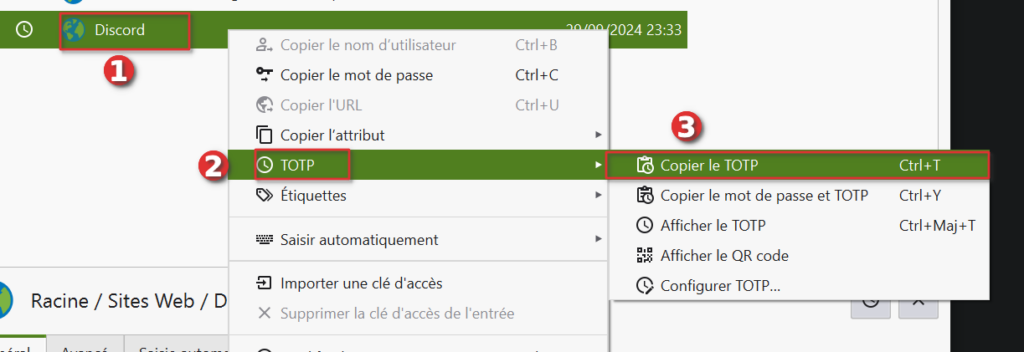
Vous pouvez désormais copier le code à usage temporaire :
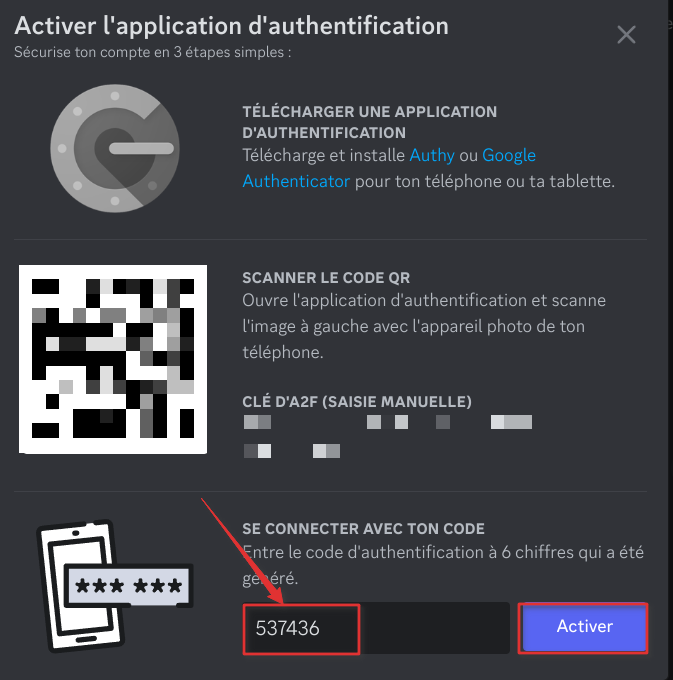
puis le coller dans l’application :
Pensez à vérifier que l’horloge et la date de votre ordinateur est bien configurée sinon le code ne fonctionnera pas.
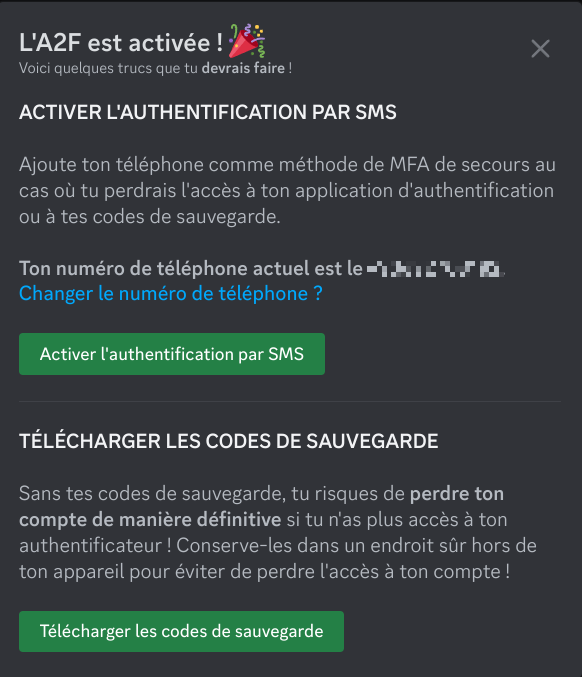
Bravo, la double authentification avec TOTP est activée :
Voilà nous avons terminé notre tutoriel de configuration.
Annexes
Activer l’affichage de KeePass à travers Anydesk/TeamViewer
Cette partie vous concerne uniquement si vous essayez de dépanner un ami sur KeePassXC via un logiciel de prise de main à distance de type Anydesk/TeamViewer.
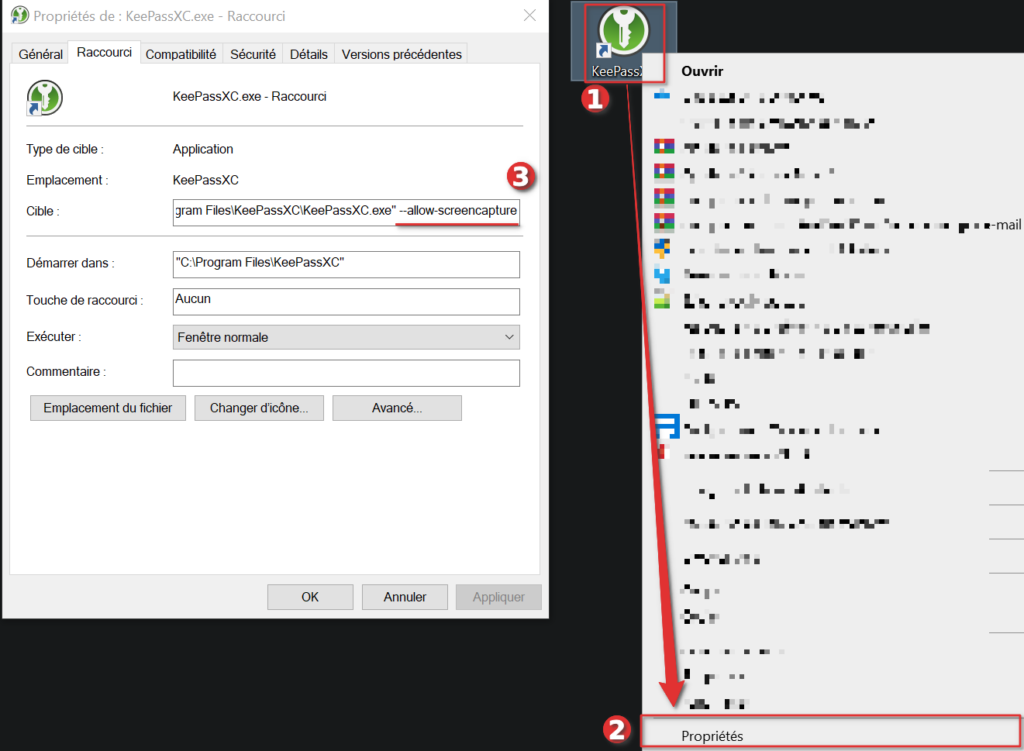
Fermez complètement KeePass puis faites un clique droit sur le raccourcis puis « Propriétés » et rajouter à la fin du raccourci (N°3) la commande :
Plaintext
--allow-screencapture
Plaintext
À partir d’ici pour pouvez relancer KeePassXC, vous devriez vous maintenant la fenêtre KeePass.